デバイスの管理
デバイスの管理について
デバイスの管理では、二段階認証のスキップ設定や、ログインに利用されたことのあるデバイスの確認・管理が行えます。心当たりのないデバイスがあれば、解除・削除いただくことをおすすめします。
二段階認証のスキップの設定手順
「信頼済みデバイス」に登録されている端末について、二段階認証をスキップするかどうかの設定を切り替えることができます(デフォルトはON)。
「OFF」に設定すると、信頼済みデバイスであってもログイン時に毎回二段階認証の入力が必要になります。
1.「ログインセキュリティ」をクリック
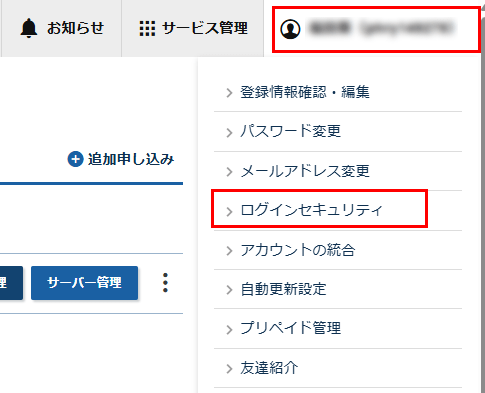
XServerアカウントへログインし、上部メニュー右端のXServerアカウントメニューから「ログインセキュリティ」をクリックしてください。
2.二段階認証のスキップのトグルスイッチをクリック
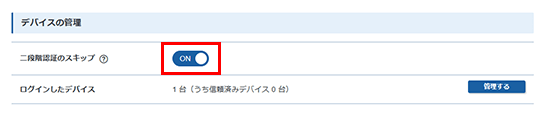
「デバイスの管理」内にある二段階認証のスキップのトグルスイッチをクリックすると、ON/OFFが切り替わります。
信頼済みデバイスについて
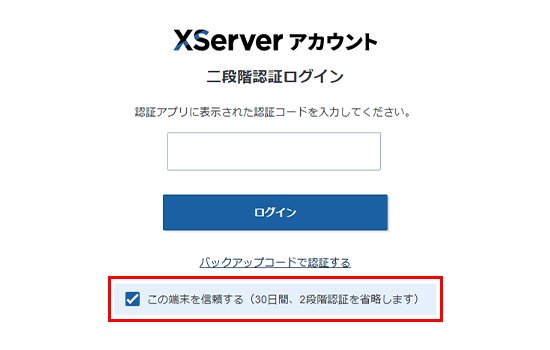
信頼済みデバイスとは、二段階認証の入力画面で「この端末を信頼する」にチェックを入れてログインした端末のことです。
信頼済みデバイスとして登録された端末は、以降のログイン時の二段階認証の入力をスキップすることができます。
本機能のご利用に関して
- 「二段階認証のスキップ」をONに設定する必要があります。
- 信頼済みデバイスは自動的に登録されることはありません。ログイン時に「この端末を信頼する」へチェックを入れた場合のみ登録されます。
- 信頼済みデバイスの有効期限は、最終ログインから30日間です。期限内にログインがあった場合、有効期限は自動的に延長されます。
信頼済みデバイスの登録手順
「二段階認証のスキップ」をONに設定し、二段階認証の入力画面で「この端末を信頼する」にチェックを入れたうえで認証を完了すると、その端末が信頼済みデバイスとして登録されます。
信頼済みデバイスの解除手順
1.「ログインセキュリティ」をクリック
XServerアカウントへログインし、上部メニュー右端のXServerアカウントメニューから「ログインセキュリティ」をクリックしてください。
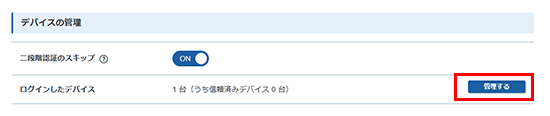
2.「管理する」をクリック
「デバイスの管理」内にあるログインしたデバイスの「管理する」をクリックします。
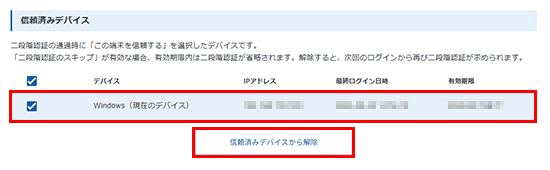
3.デバイスを選択し「信頼済みデバイスから解除」をクリック
「信頼済みデバイス」内にある解除したいデバイスにチェックを入れ、「信頼済みデバイスから解除」をクリックします。
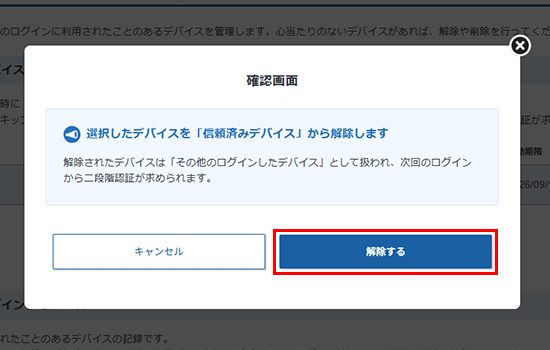
その後表示される確認画面で「解除する」をクリックすると、信頼済みデバイスからの解除が完了します。
※解除されたデバイスは、「その他のログインしたデバイス」として記録されます。
その他のログインしたデバイスについて
ログインに利用されたことのある端末の記録です。
「この端末を信頼する」にチェックを入れずにログインした端末や信頼済みデバイスから解除された端末はすべて「その他のログインしたデバイス」として記録されます。
「不審なログインへの対策」の設定を有効にしている場合、一覧に記載がない新しい端末はログイン時のメール認証や通知の対象となります。
デバイス記録の削除手順
1.「ログインセキュリティ」をクリック
XServerアカウントへログインし、上部メニュー右端のXServerアカウントメニューから「ログインセキュリティ」をクリックします。
2.「管理する」をクリック
「デバイスの管理」内にあるログインしたデバイスの「管理する」をクリックします。
3.デバイスを選択し「記録を削除」をクリック
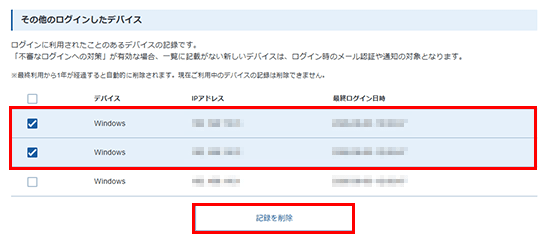
「その他のログインしたデバイス」内にある削除したいデバイスにチェックを入れ、「記録を削除」をクリックします。
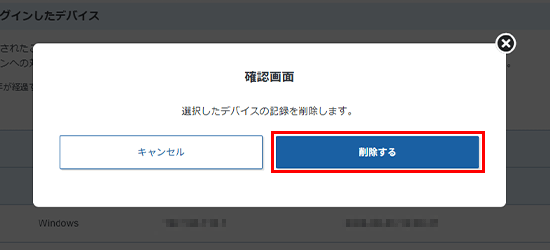
その後表示される確認画面で「削除する」をクリックすると、デバイスの記録の削除が完了します。
※「現在のデバイス」は削除できません。