
ユーザー
対象
「ユーザー」では、DBサーバーのユーザーの作成・削除や、接続先データベースの設定が行えます。
ユーザーの作成
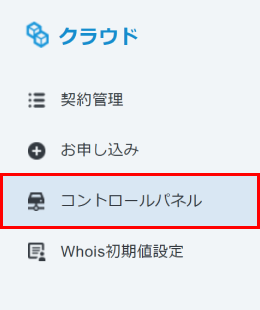
1.コントロールパネルにログイン
XServerアカウントへログインし、左サイドメニューの「コントロールパネル」をクリックしてください。
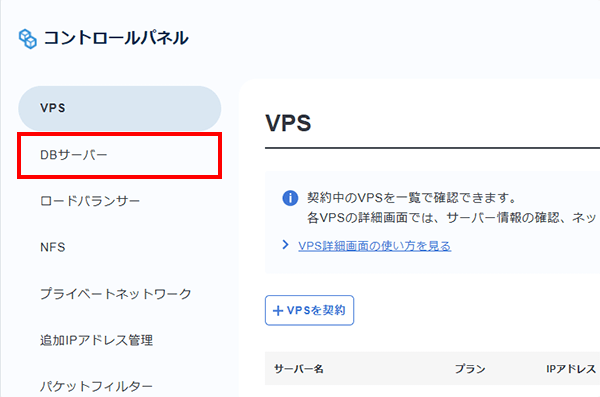
2.「DBサーバー」をクリック
メニューの「DBサーバー」をクリックしてください。
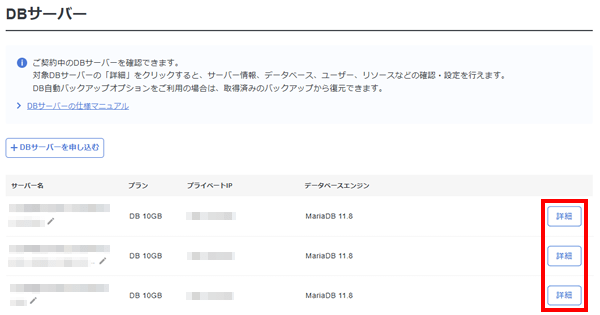
3.「詳細」ボタンをクリック
対象のDBサーバーの「詳細」ボタンをクリックしてください。
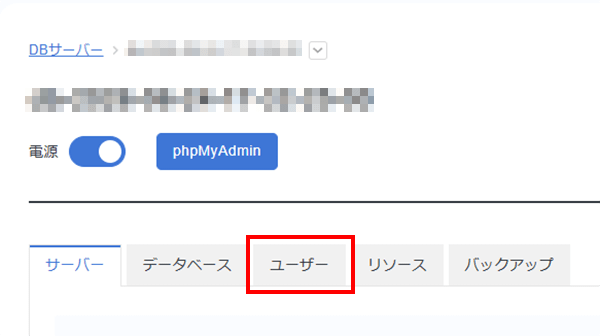
4.「ユーザー」タブをクリック
「ユーザー」タブをクリックしてください。
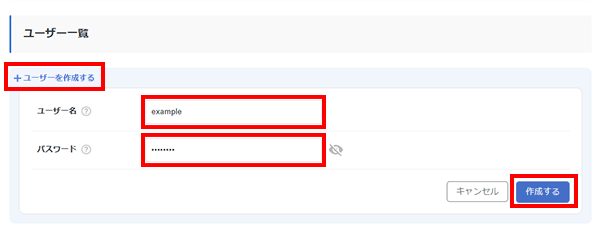
5.ユーザー名・パスワードを入力し、「作成する」ボタンをクリック
「ユーザーを作成する」をクリックし、ユーザー名・パスワードを入力して「作成する」ボタンをクリックしてください。
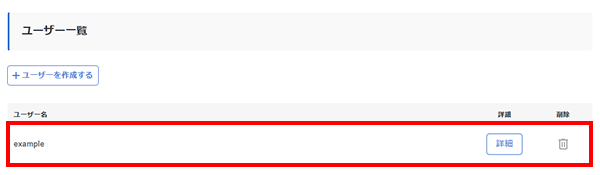
6.作成完了
ユーザー一覧に作成したユーザーが表示されれば完了です。
ユーザーの削除
1.コントロールパネルにログイン
XServerアカウントへログインし、左サイドメニューの「コントロールパネル」をクリックしてください。
2.「DBサーバー」をクリック
メニューの「DBサーバー」をクリックしてください。
3.「詳細」ボタンをクリック
対象のDBサーバーの「詳細」ボタンをクリックしてください。
4.「ユーザー」タブをクリック
「ユーザー」タブをクリックしてください。
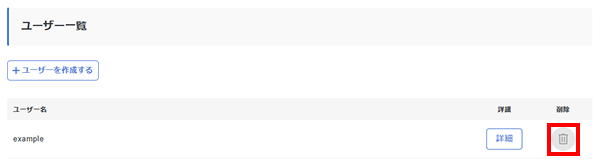
5.「削除」アイコンをクリック
削除したいユーザーの「削除」アイコンをクリックしてください。
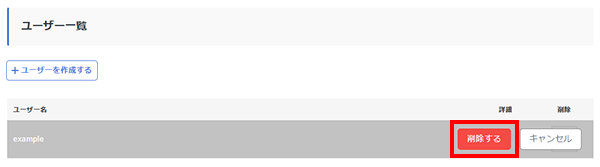
6.「削除する」ボタンをクリック
「削除する」ボタンをクリックしてください。
接続先データベースの追加
1.コントロールパネルにログイン
XServerアカウントへログインし、「コントロールパネル」をクリックしてください。
2.「DBサーバー」をクリック
メニューの「DBサーバー」をクリックしてください。
3.「詳細」ボタンをクリック
対象のDBサーバーの「詳細」ボタンをクリックしてください。
4.「ユーザー」タブをクリック
「ユーザー」タブをクリックしてください。
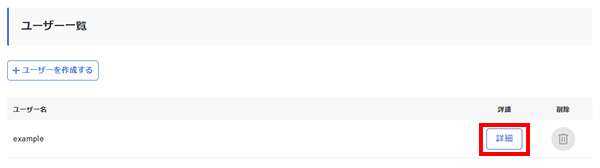
5.対象ユーザーの「詳細」ボタンをクリック
接続先を設定するユーザーの「詳細」ボタンをクリックしてください。
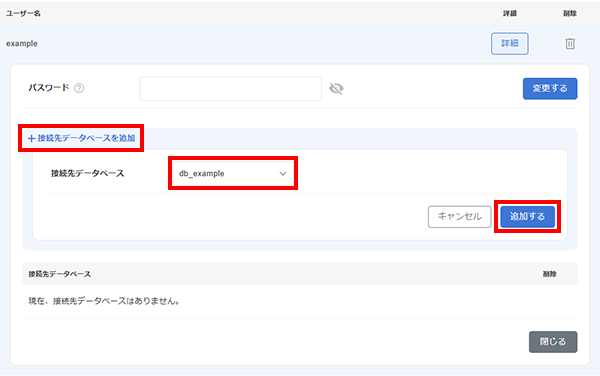
6.接続先データベースを選択し、「追加する」ボタンをクリック
「接続先データベースを追加」をクリックし、接続先データベースを選択して「追加する」ボタンをクリックしてください。
7.追加完了
接続先データベース一覧に追加したデータベースが表示されれば完了です。
