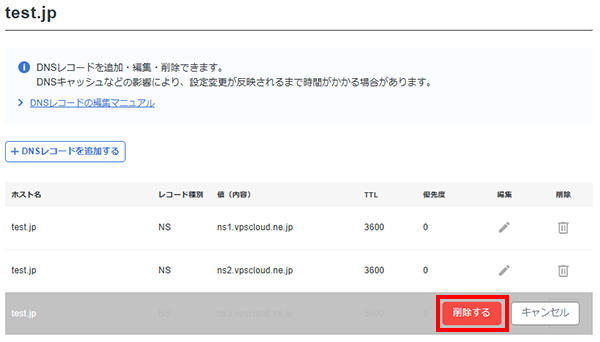
DNSレコードの編集
DNS設定について
ドメインの追加
取得済みのドメインを、XServer VPS クラウドでDNSレコードを管理できるように登録する操作です。
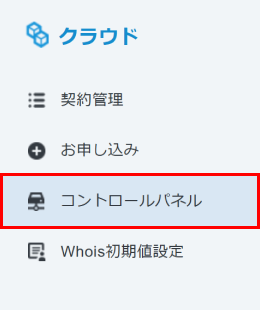
1.コントロールパネルへアクセス
XServerアカウントにログインし、左メニューから「コントロールパネル」をクリックしてください。
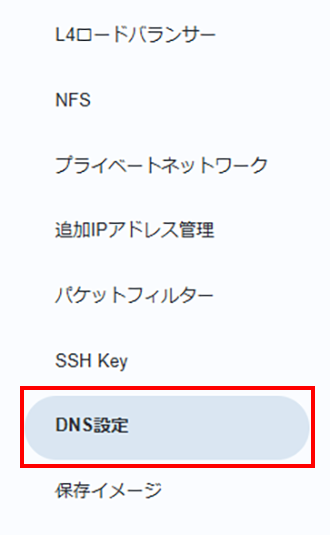
2.「DNS設定」をクリック
メニューの「DNS設定」をクリックしてください。
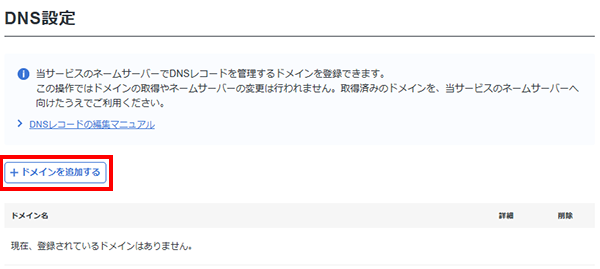
3.「+ドメインを追加する」ボタンをクリック
「+ドメインを追加する」ボタンをクリックしてください。
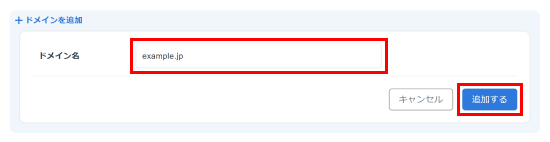
4.「追加する」ボタンをクリック
ドメインを入力し、「追加する」ボタンをクリック、完了してください。
ドメインの削除
対象ドメインを、XServer VPS クラウドでのDNS管理対象から削除する操作です。
1.コントロールパネルへアクセス
XServerアカウントにログインし、左メニューから「コントロールパネル」をクリックしてください。
2.「DNS設定」をクリック
メニューの「DNS設定」をクリックしてください。
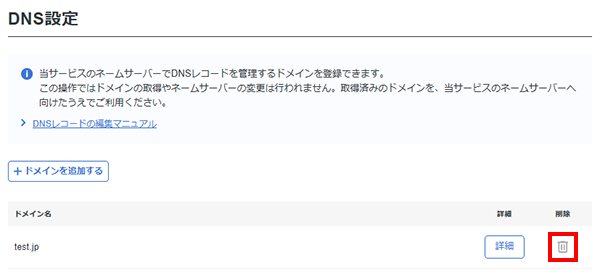
3.対象ドメインの削除ボタンをクリック
削除ボタンをクリックしてください。
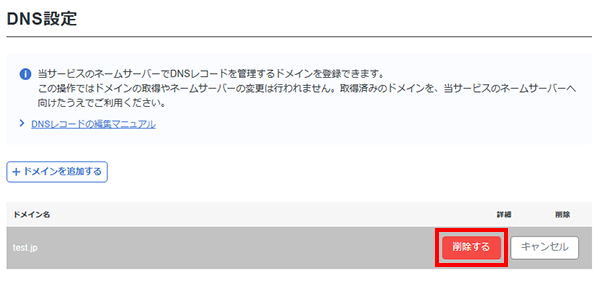
4.「削除する」ボタンをクリック
内容を確認し、「削除する」ボタンをクリックし、完了してください。
DNSレコード設定の追加
対象ドメインに新しいDNSレコード(A、MX、CNAME、TXTなど)を追加する操作です。
1.コントロールパネルへアクセス
XServerアカウントにログインし、左メニューから「コントロールパネル」をクリックしてください。
2.「DNS設定」をクリック
メニューの「DNS設定」をクリックしてください。
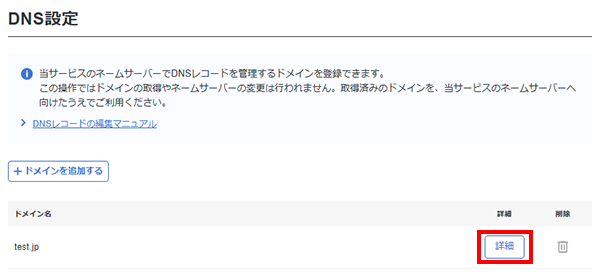
3.対象ドメインの「詳細」ボタンをクリック
対象ドメインの「詳細」ボタンをクリックしてください。
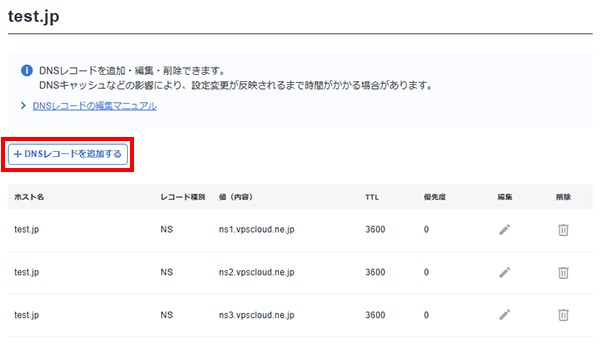
4.「+DNSレコードを追加する」ボタンをクリック
「+DNSレコードを追加する」ボタンをクリックしてください。
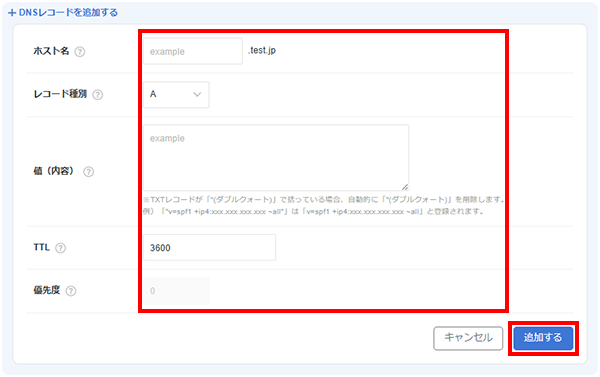
5.「追加する」ボタンをクリック
内容を設定し、「追加する」ボタンをクリックし、完了してください。
DNSレコード設定の編集
既存のDNSレコードの内容(ホスト名、レコードの種別、値など)を変更する操作です。
1.コントロールパネルへアクセス
XServerアカウントにログインし、左メニューから「コントロールパネル」をクリックしてください。
2.「DNS設定」をクリック
メニューの「DNS設定」をクリックしてください。
3.対象ドメインの「詳細」ボタンをクリック
対象ドメインの「詳細」ボタンをクリックしてください。
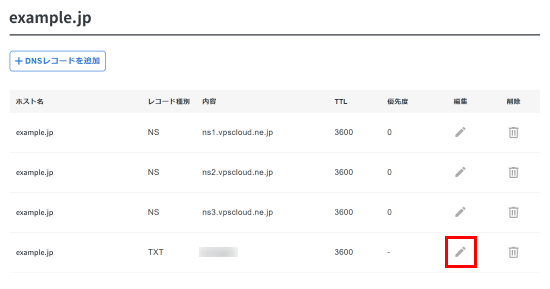
4.編集ボタンをクリック
編集ボタンをクリックしてください。
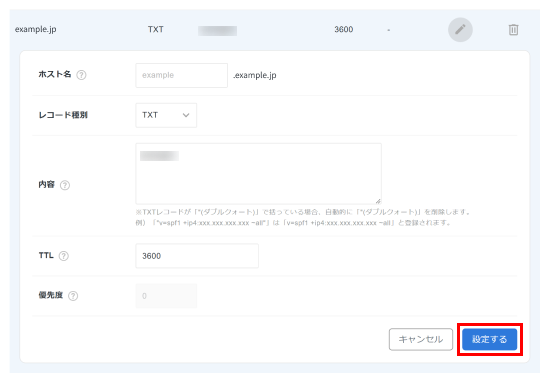
5.「設定する」ボタンをクリック
内容を編集し、「設定する」ボタンをクリックし、完了してください。
DNSレコード設定の削除
不要になったDNSレコードを対象ドメインから削除する操作です。
1.コントロールパネルへアクセス
XServerアカウントにログインし、左メニューから「コントロールパネル」をクリックしてください。
2.「DNS設定」をクリック
メニューの「DNS設定」をクリックしてください。
3.対象ドメインの「詳細」ボタンをクリック
対象ドメインの「詳細」ボタンをクリックしてください。
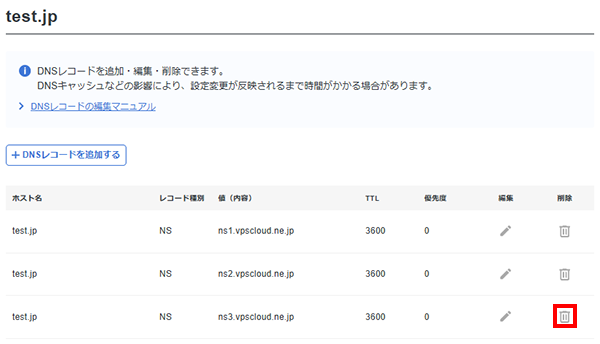
4.削除ボタンをクリック
対象のDNSレコードの削除ボタンをクリックしてください。
5.「削除する」ボタンをクリック
削除するDNSレコードに間違いないか確認の上、「削除する」ボタンをクリックし、完了してください。