
自動バックアップ・復元
対象
VPS
バックアップについて
VPSの自動バックアップは1日1回、自動的に取得されます。
取得されたバックアップから復元することで、VPS内のデータをバックアップ取得時点の状態に戻すことができます。
バックアップの確認
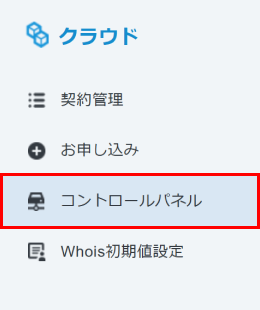
1.コントロールパネルへアクセス
XServerアカウントへログインし、「コントロールパネル」をクリックしてください。
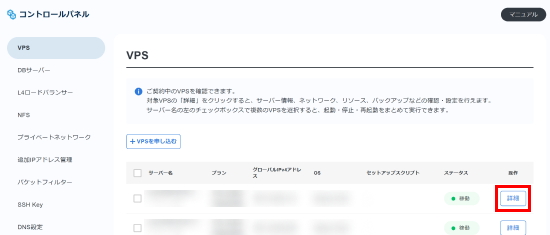
2.「詳細」ボタンをクリック
バックアップを確認するVPSの「詳細」ボタンをクリックしてください。
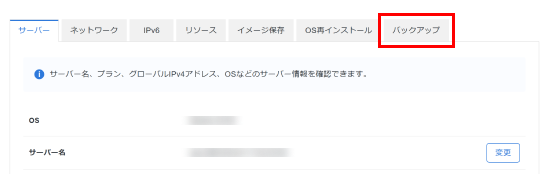
3.「バックアップ」をクリック
タブメニューの「バックアップ」をクリックしてください。
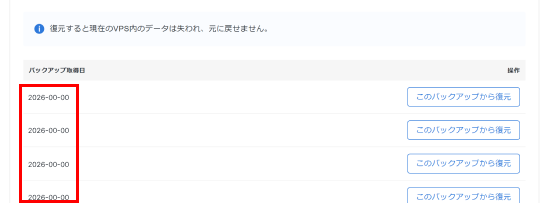
4.バックアップ一覧を確認
取得されているバックアップの一覧が確認できます。
バックアップからの復元
1.コントロールパネルへアクセス
XServerアカウントへログインし、「コントロールパネル」をクリックしてください。
2.「詳細」ボタンをクリック
復元するVPSの「詳細」ボタンをクリックしてください。
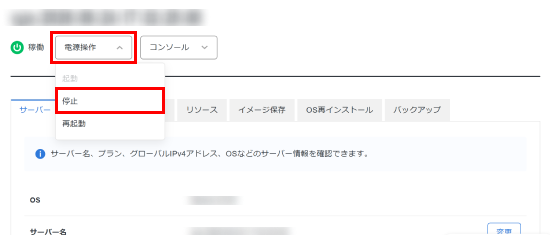
3.「電源操作」より「停止」を実行
「電源操作」より「停止」を実行してください。
4.「バックアップ」をクリック
タブメニューの「バックアップ」をクリックしてください。
5.「このバックアップから復元」をクリック
VPSが停止したことを確認してください。
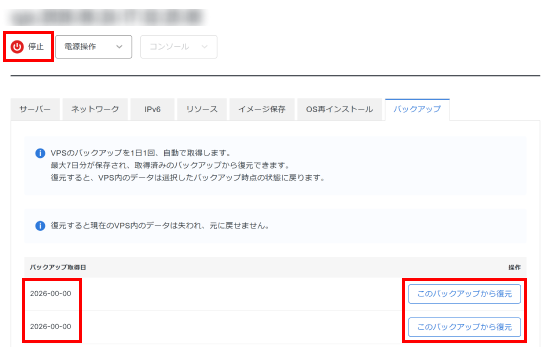
復元するバックアップの取得日を確認し、「このバックアップから復元」をクリックしてください。
6.「復元する」をクリック
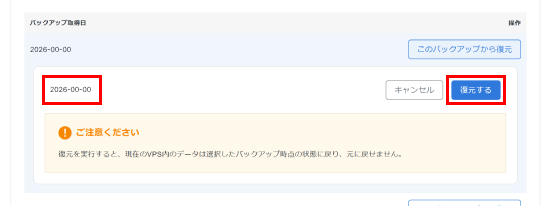
復元するバックアップの取得日が正しいことを確認し、「復元する」をクリックしてください。
7.「確認」をクリック
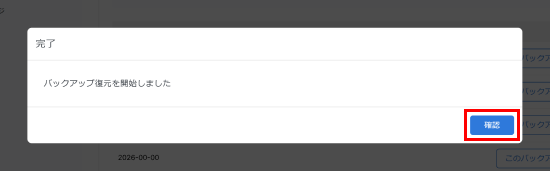
「バックアップ復元を開始しました」という画面が表示されたら、「確認」をクリックしてください。
8.VPSのステータスを確認
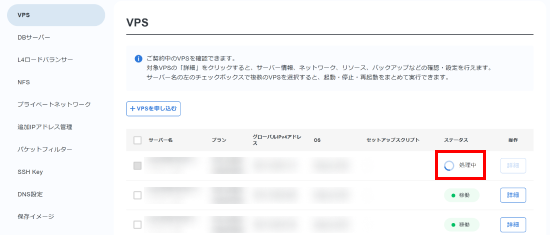
自動的にVPS一覧画面に戻りますので、復元対象のVPSのステータスが「処理中」になったことを確認してください。
9.「電源操作」より「起動」を実行
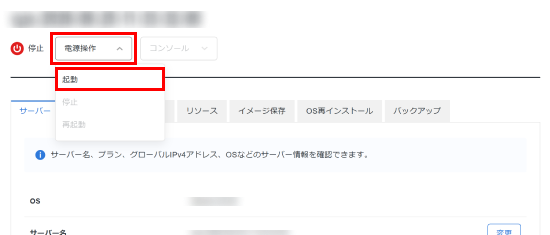
VPSのステータスが「処理中」から「停止」になったら、VPSの詳細画面から「電源操作」より「起動」を実行してください。
以上でバックアップからの復元は完了です。
