
OS再インストール
対象
VPS
OS再インストールとは
「OS再インストール」とは、XServer VPS クラウドが提供するOSイメージ、またはお客様が保存したイメージを使用して、サーバーのOSを再インストールする機能です。
OS再インストール手順
1.XServerアカウントにログイン
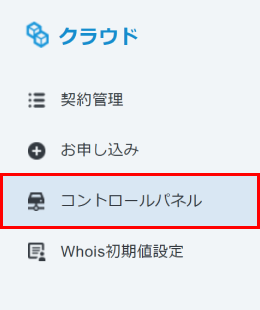
XServerアカウントへログインし、「コントロールパネル」をクリックしてください。
2.「VPS」をクリック
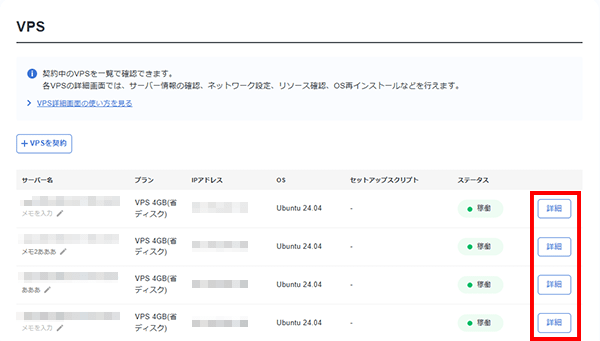
メニューの「VPS」をクリックしてください。
3.「詳細」ボタンをクリック
対象のVPSの「詳細」ボタンをクリックしてください。
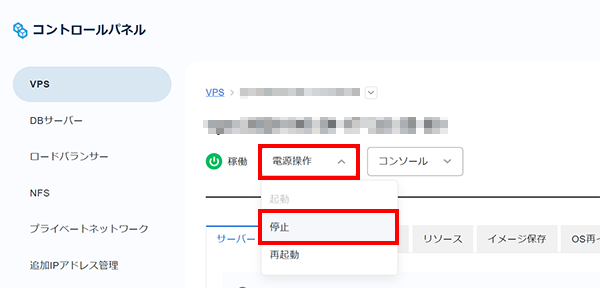
4.「電源操作」より「停止」を実行
「電源操作」より「停止」を実行してください。
すでにサーバーが停止している場合は次の手順へ進んでください。
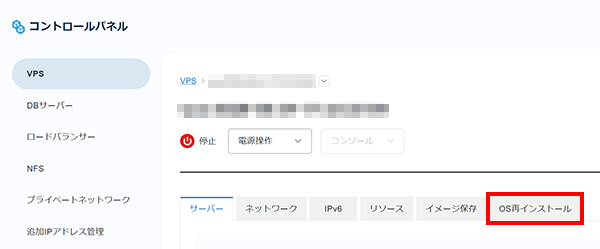
5.「OS再インストール」タブをクリック
「OS再インストール」タブをクリックしてください。
6.内容を入力・選択し、確認画面へ進む
各項目を入力・選択し、確認のチェックボックスにチェックを入れて、確認へ進むボタンをクリックしてください。
ボタン名とチェックボックスの文言は、「再インストール方法」の選択によって変わります。
- 「OSを選択してインストール」の場合:
「VPS内のデータがすべて削除されることを確認しました」にチェックを入れ、「OS再インストールの確認へ進む」をクリック - 「保存イメージから復元」の場合:
「現在のVPS内のデータがすべて上書きされることを確認しました」にチェックを入れ、「保存イメージからの復元の確認へ進む」をクリック
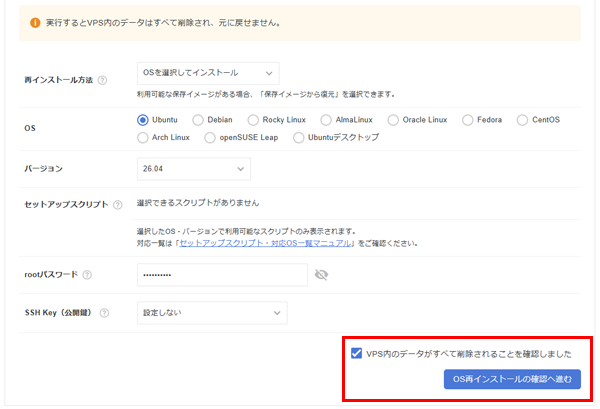
- 再インストール方法
-
「OSを選択してインストール」、または「保存イメージから復元」を選択してください。
利用可能な保存イメージがある場合、「保存イメージから復元」を選択できます。 - OS
- インストールするOSを選択してください。
- バージョン
- 選択したOSのバージョンを選択してください。
- セットアップスクリプト
-
選択したOS・バージョンで利用可能なセットアップスクリプトが表示されます。
対応一覧は「セットアップスクリプト・対応OS一覧」をご確認ください。 - rootパスワード
-
管理者(rootユーザー)としてログインするためのパスワードです。
設定したパスワードは、この画面で再表示できません。安全な場所に保管してください。
コントロールパネルからパスワードを再設定することはできません。 - SSH Key(公開鍵)
-
-
設定しない
SSH接続のログイン方法はパスワード認証となります。
-
キーをインポートして作成する
SSH接続のログイン方法は鍵認証となります。
ローカルPCなどで作成した公開鍵を指定して登録できます。
-
登録済みのキーを設定する
SSH接続のログイン時は鍵認証となります。
選択した公開鍵は、サーバー側への設定が自動で行われます。
-
設定しない
