
SSH接続方法
対象
SSHとは
SSHは、ネットワーク経由で仮想サーバー(VPS)へ安全に接続するための通信方式です。
SSHを利用することで、ご自身のパソコンからサーバーへログインし、コマンドによる各種操作や設定を行えます。
事前準備
IPアドレスの確認
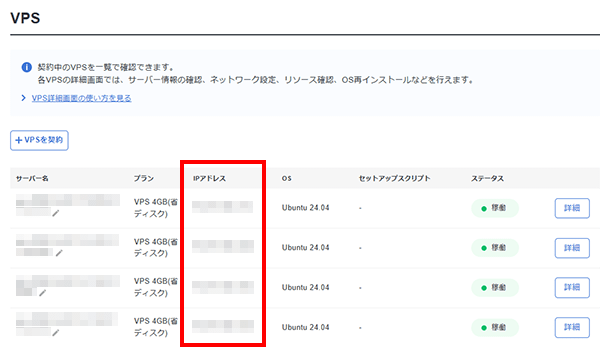
パケットフィルター設定
1.XServerアカウントにログイン
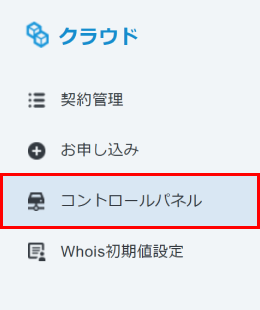
XServerアカウントへログインし、「コントロールパネル」をクリックしてください。
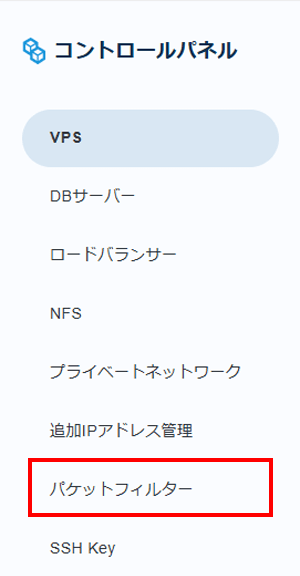
2.「パケットフィルター」をクリック
メニューの「パケットフィルター」をクリックしてください。
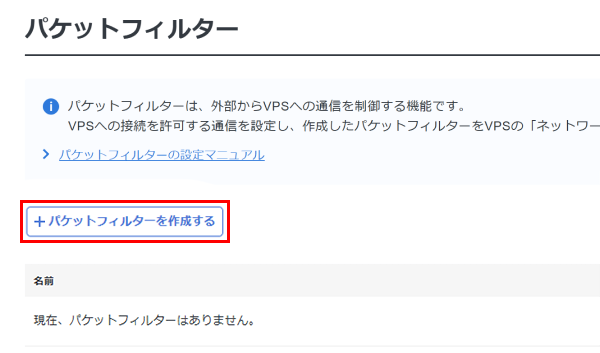
3.パケットフィルターを作成(未作成の場合)
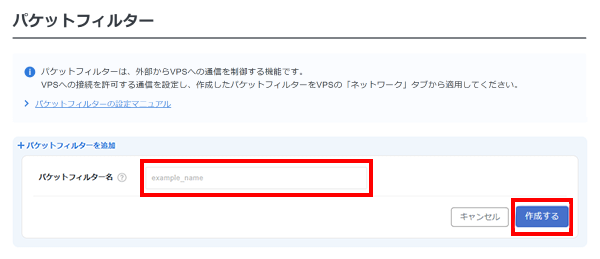
パケットフィルターが未作成の場合は、「パケットフィルターを作成する」をクリックしてください。
パケットフィルター名を入力し、「作成する」ボタンをクリックしてください。
4.「詳細」ボタンをクリック
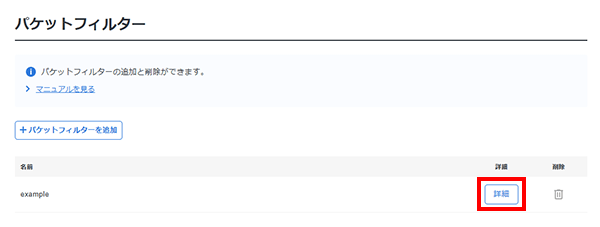
対象のパケットフィルターの「詳細」ボタンをクリックしてください。
5.SSH接続用のルールを追加
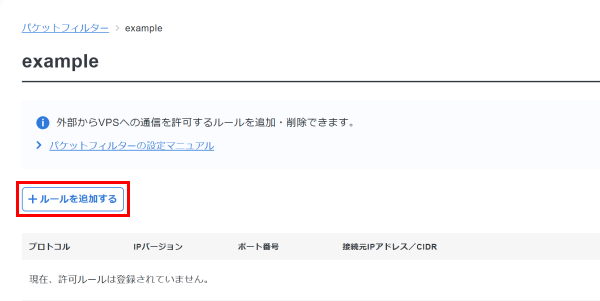
「+ ルールを追加する」をクリックしてください。
表示された入力画面で、以下の内容を入力・選択し、「追加する」ボタンをクリックします。
| プロトコル | TCP |
|---|---|
| IPバージョン | IPv4 |
| ポート番号 | 22 |
| 接続元IPアドレス/CIDR | 接続を許可する接続元のグローバルIPアドレス(例:203.0.113.10/32) |
6.パケットフィルター設定完了
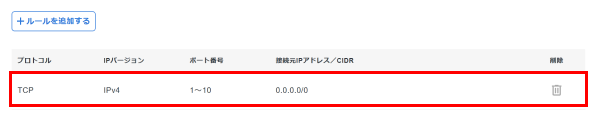
設定完了後、画面上にフィルタールールが表示されます。
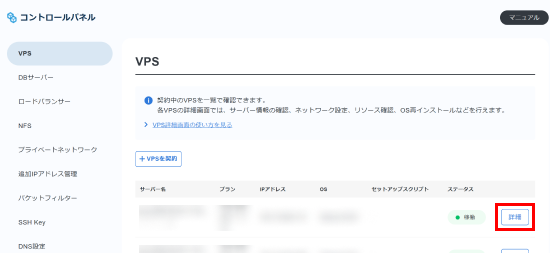
7.対象のVPSの「詳細」ボタンをクリック
パケットフィルターを適用するVPSの「詳細」ボタンをクリックしてください。
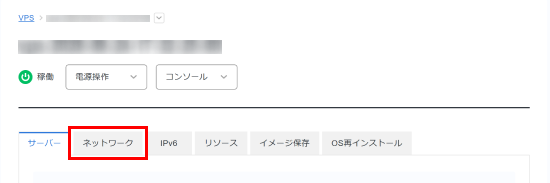
8.「ネットワーク」タブをクリック
「ネットワーク」タブをクリックしてください。
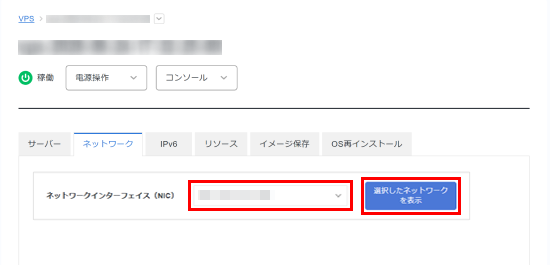
9.対象のNICを選択して「選択したネットワークを表示」ボタンをクリック
「ネットワークインターフェイス(NIC)」から対象のNICを選択して「選択したネットワークを表示」ボタンをクリックしてください。
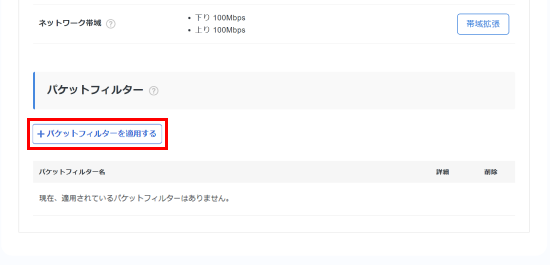
10.「パケットフィルターを適用する」ボタンをクリック
「パケットフィルターを適用する」ボタンをクリックしてください。
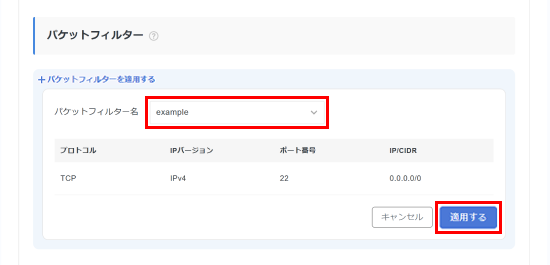
11.パケットフィルターを選択して「適用する」ボタンをクリック
適用したいパケットフィルターを選択して「適用する」ボタンをクリックしてください。
SSH接続手順
本マニュアルでは、代表的なSSHクライアントアプリである「Tera Term」と「RLogin」を使用した接続手順をご案内します。
TeraTermから接続する場合
TeraTermはWindowsで利用できるターミナルエミュレータです。
SSH、telnet、シリアル通信に対応しており、ネットワーク上の別のコンピュータの操作をすることができます。
TeraTerm公式サイトから取得できます。
1.接続設定
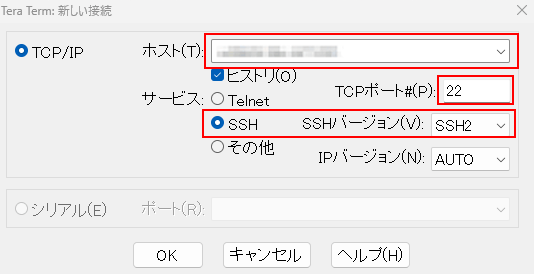
起動時の「Tera Term: 新しい接続」画面で下記の項目を入力し、「OK」ボタンをクリックしてください。
| ホスト | 事前準備で確認したIPアドレス |
|---|---|
| TCPポート |
22 ※待ち受けポートを変更している場合は変更したポート番号を入力 |
| サービス | SSH |
| SSHバージョン | SSH2 |
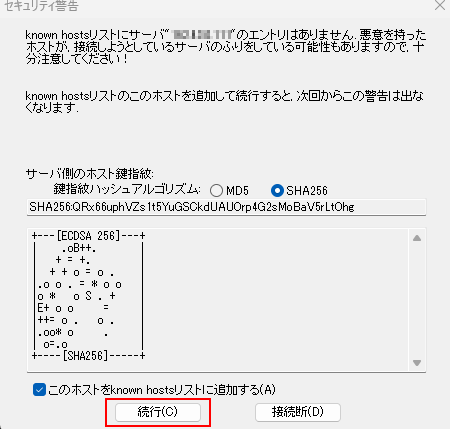
初めてVPSサーバーに接続した場合
以下のような画面が表示される場合は「続行」をクリックしてください。
2. ユーザ名、パスワードの入力
お申し込み時、またはOS再インストール時に、SSH Key設定を行ったかどうかで手順が異なります。
下記にて各手順をご確認ください。
- SSH Keyを設定していない場合
-
下記の項目を入力し、「OK」ボタンをクリックしてください。
ユーザ名 root
※自分で作成したユーザでログインする場合はそのユーザ名を入力パスフレーズ ログインユーザがrootの場合:VPSサーバー作成時に設定したrootパスワード 自分で作成したユーザにログインする場合:そのユーザのパスワード 認証方式 「プレインパスワードを使う」を選択 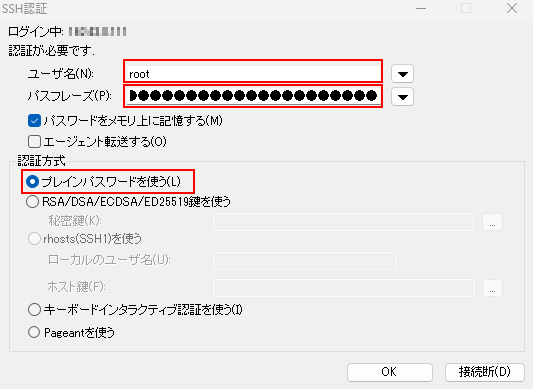
- SSH Keyを設定している場合
-
下記の項目を入力し、「OK」ボタンをクリックしてください。
ユーザ名 root
※自分で作成したユーザでログインする場合はそのユーザ名を入力パスフレーズ 自動生成したSSH Keyを設定した場合:(空白) 自分で作成したSSH Keyをインポートした場合:SSH Keyのパスワード 認証方式 「RSA/DSA/ECDSA/ED255129鍵を使う」を選択 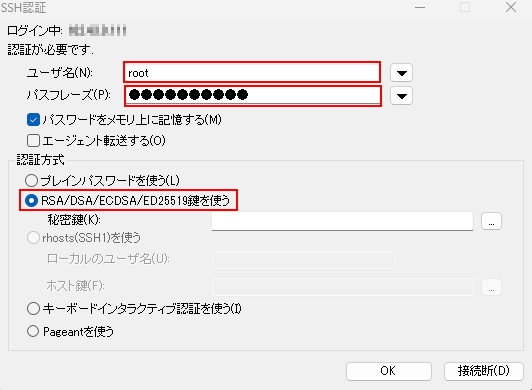
SSH Keyファイル選択画面で、SSH Keyファイルが保存されたフォルダを選択してください。
ファイル名が表示されない場合は、右下の「秘密鍵ファイル」をクリックし、プルダウンから「すべてのファイル」を選択してください。
表示されたファイルをクリックし、「開く」をクリックしてください。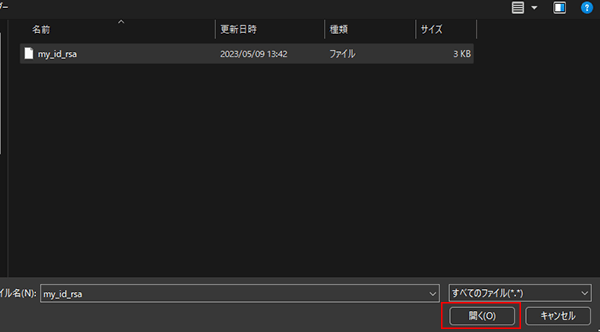
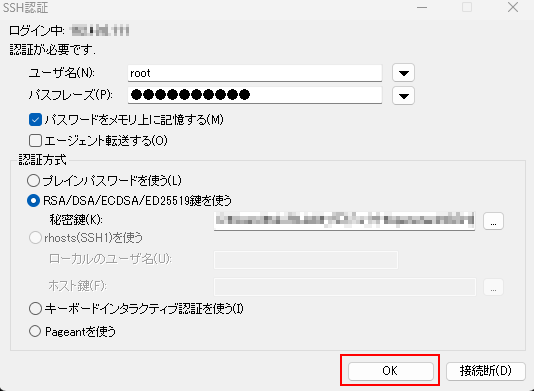
元の画面に戻ると「秘密鍵」欄に選択されたファイルパスが表示されます。
3. 接続
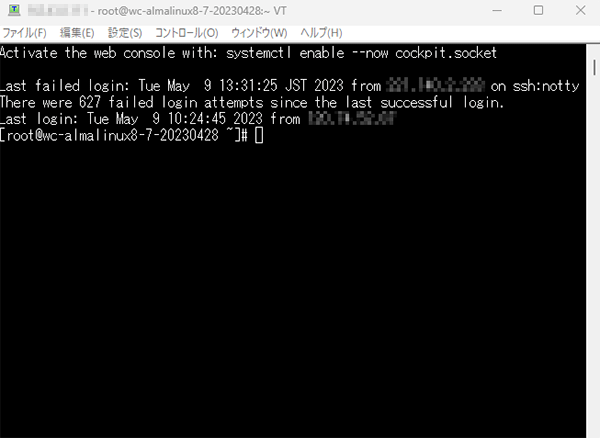
入力が完了したら「OK」をクリックし接続してください。
RLoginから接続する場合
RLoginはWindowsで利用できるターミナルエミュレータです。
SSH、telnet、rlogin対応しています。
タブ、画面分割による複数接続がしやすいことが特徴です。
RLogin公式サイトから取得できます。
1.接続設定
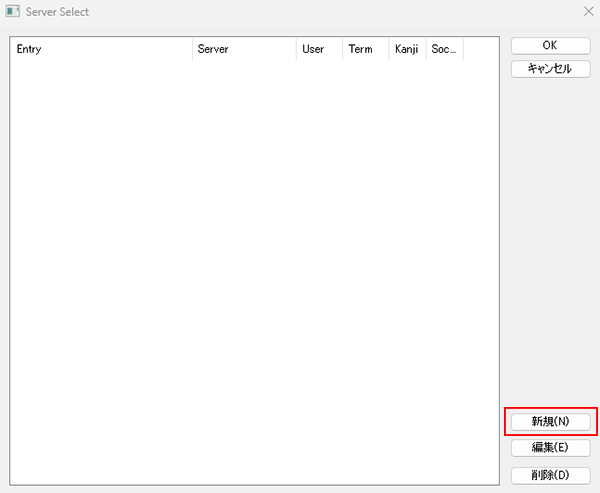
起動後、「Server Select」画面で「新規」をクリックしてください。
お申し込み時、またはOS再インストール時に、SSH Key設定を行ったかどうかで手順が異なります。
下記にて各手順をご確認ください。
- SSH Keyを設定していない場合
-
下記の項目を入力し、「OK」ボタンをクリックしてください。
エントリー 接続名(任意) ホスト名 事前準備で確認したIPアドレス TCPポート ssh
※待ち受けポートを変更している場合は変更したポート番号を入力ログインユーザ名 root
※自分で作成したユーザでログインする場合はそのユーザ名を入力パスワード or パスフレーズ ログインユーザがrootの場合:VPSサーバー作成時に設定したrootパスワード 自分で作成したユーザにログインする場合:そのユーザのパスワード 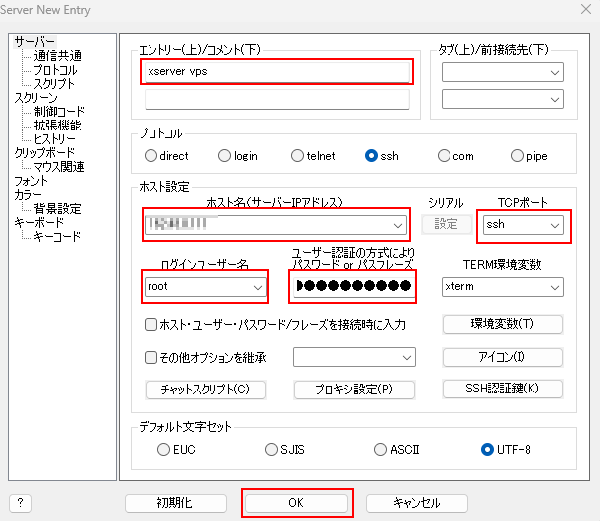
- SSH Keyを設定している場合
-
下記の項目を入力し、「OK」ボタンをクリックしてください。
エントリー 接続名(任意) ホスト名 事前準備で確認したIPアドレス TCPポート ssh
※待ち受けポートを変更している場合は変更したポート番号を入力ログインユーザ名 root
※自分で作成したユーザでログインする場合はそのユーザ名パスワード or パスフレーズ 自動生成したSSH Keyを設定した場合:(空白) 自分で作成したSSH Keyをインポートした場合:SSH Keyのパスワード 「Server New Entry」画面で「SSH認証鍵」ボタンをクリックしてください。
SSH Keyファイル選択画面で、SSH Keyファイルが保存されたフォルダを選択してください。
表示されたファイルをクリックし、「開く」をクリックしてください。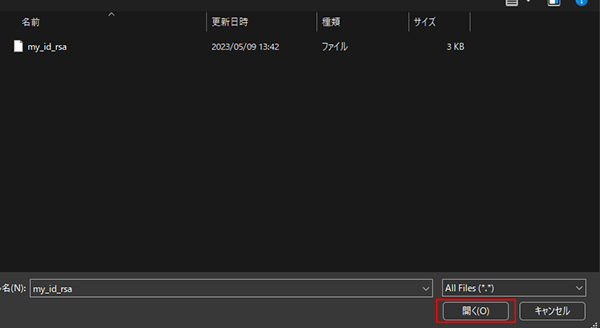
入力が完了したら「OK」をクリックしてください。
2.接続
元の画面に戻ると先ほど設定したエントリーが追加されています。
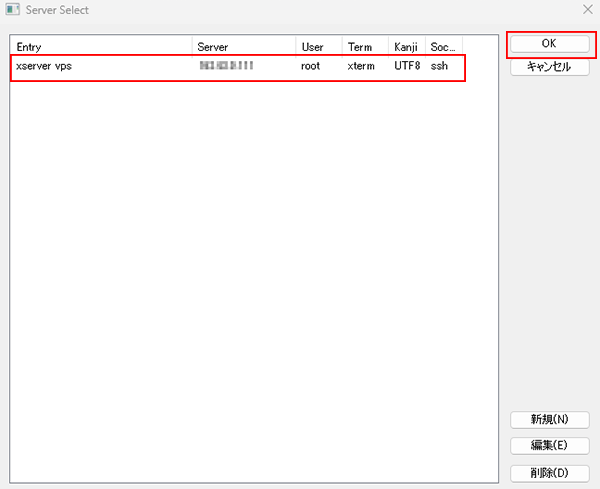
接続したいエントリーをクリックし、「OK」ボタンをクリックすると接続されます。
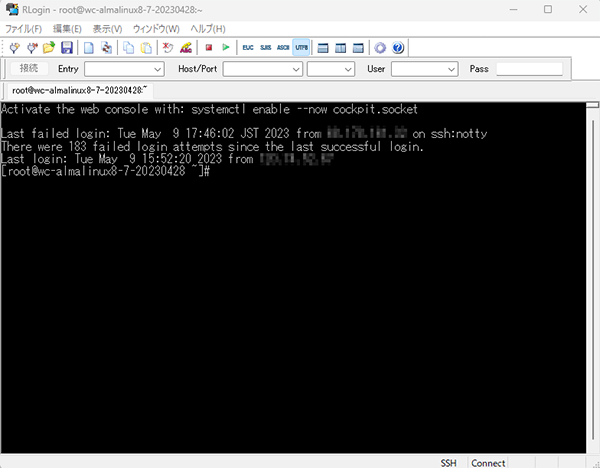
登録したエントリーは残るので、次回以降はすぐに接続可能です。
