
CSR・秘密鍵の作成手順
CSR・秘密鍵は以下のいずれかの方法で作成できます。
Microsoft IISをご利用の場合、「XServer SSLの管理画面から作成する場合」の手順はご利用いただけません。
ご利用中のIISバージョンのCSR作成手順をご確認ください。
XServer SSLの管理画面から作成する場合
1.「CSR・秘密鍵の生成」をクリック
-
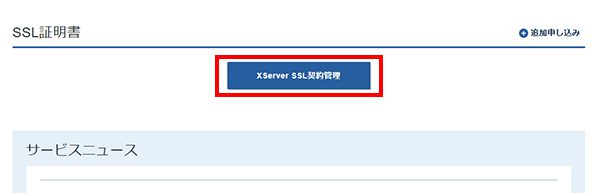
XServerアカウントへログインし、トップページ下部の「SSL証明書」にある「XServer SSL契約管理」をクリックしてください。
-
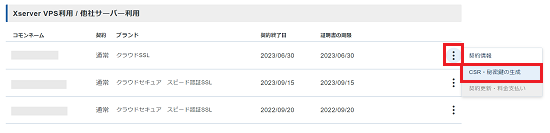
対象のSSL契約の右端にあるクイックメニュー()から「CSR・秘密鍵の生成」をクリックしてください。
2.申請情報を入力してください。
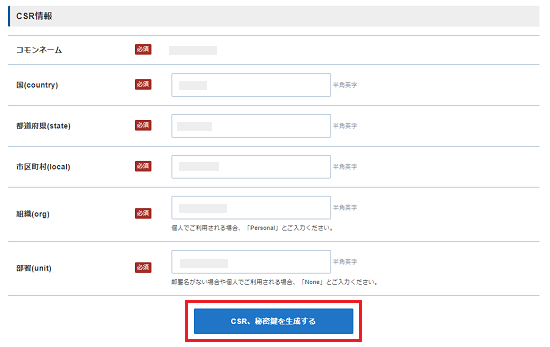
「CSR情報」を入力し「CSR・秘密鍵を生成する」をクリックしてください。
3.CSR・秘密鍵の生成完了
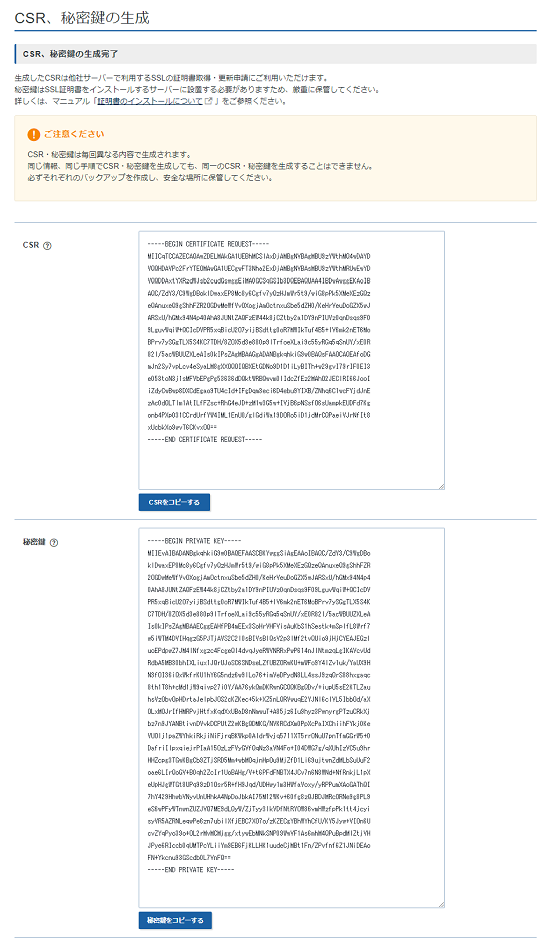
CSR・秘密鍵が生成されます。
ご利用中のサーバーにて作成する場合
お客様のサーバー環境に合わせて、以下の一覧からご参照ください。
下記に示す作成手順は、CSRの確実な作成を保証するものではありません。
正確な作成手順や詳細につきましては、サーバー管理者にお問い合わせください。
- Apache + ApacheSSL
- Apache + MODSSL
- Apache + OpenSSL
- Microsoft IIS 10.X系
- Microsoft IIS 8.X系
- Microsoft IIS 7.X系
