
Microsoft IIS 10.X系
本マニュアルは以下の情報で作業を行うものとして進めます。
| コモンネーム | www.example.com |
|---|---|
| 証明書のファイル名 | sample.cer |
| 中間証明書のファイル名 | dvcacert.cer |
それでは、以下の手順に沿って証明書のインストールを進めてください。
中間CA証明書のインポート
1.SSL証明書の「契約情報」を確認
-
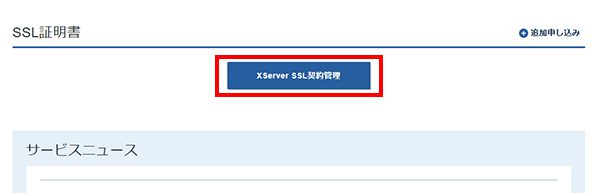
XServerアカウントへログインし、トップページ下部の「SSL証明書」にある「XServer SSL契約管理」をクリックしてください。
-
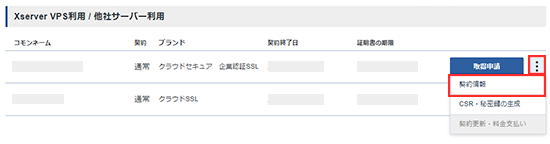
対象のSSL契約の右端にあるクイックメニュー()から「契約情報」をクリックしてください。
2.中間証明書の保存
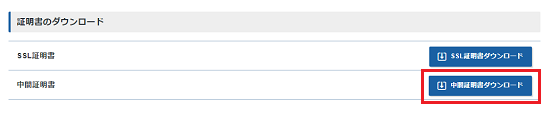
「中間証明書をダウンロード」をクリックし、中間証明書を取得してください。
※Let's Encryptをご利用の場合は、こちらの方法で取得してください。
以下マニュアルから中間証明書を取得することも可能です。
中間証明書を下記のリンク先よりコピーしてテキストエディタに貼り付け、任意のファイル名(拡張子:.cer)で保存してください。
例) dvcert.cer
- ■クラウドセキュア スピード認証SSL / クラウドセキュア スピード認証SSL ワイルドカード
- ■クラウドセキュア 企業認証SSL / クラウドセキュア 企業認証SSL ワイルドカード
- ■クラウドセキュア EV SSL
- ■クラウドSSL / クラウドSSLワイルドカード
- ■ジオトラスト・クイックSSLプレミアム
-
- GeoTrust Global CA(2階層目) - クロスルート設定用
- GeoTrust DV SSL CA(3階層目)
- ■ラピッドSSL / ラピッドSSLワイルドカード
-
- GeoTrust Global CA(2階層目) - クロスルート設定用
- RapidSSL CA(3階層目)
- ■デジサートSSL
※クロスルート方式にする場合など、2種類の中間証明書をインポートする際は、別々のファイルに保存してください。
例) dvcacert2.cer / dvcacert3.cer
中間証明書ファイルはサーバー上の任意の場所に保存します。
3.証明書スナップインを起動します
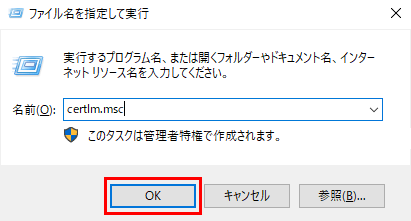
キーボードの「Windows」キー+「R」キーを押すと、「ファイル名を指定して実行」が起動します。
以下の画面が表示されますので、名前に「certlm.msc」と入力して「OK」ボタンをクリックします。
4.中間CA証明書のインポートを行います
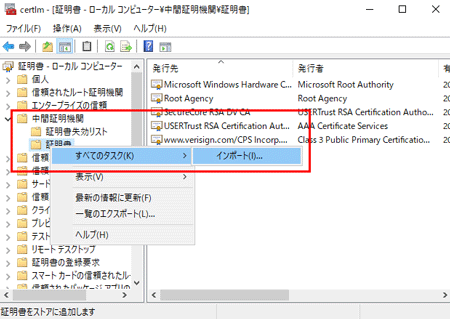
「中間証明機関」ディレクトリ下の「証明書」を右クリックし、「すべてのタスク(K) > インポート(I)」をクリックします。
5.インポートする中間CA証明書を選択します
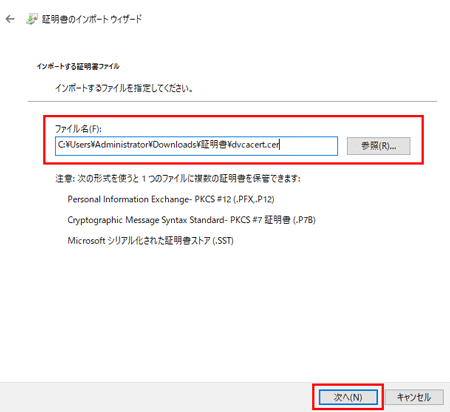
「参照(R)」ボタンをクリックして、1の手順で保存した中間CA証明書を選択し、「次へ(N)」ボタンをクリックします。
6.証明書ストアを選択します
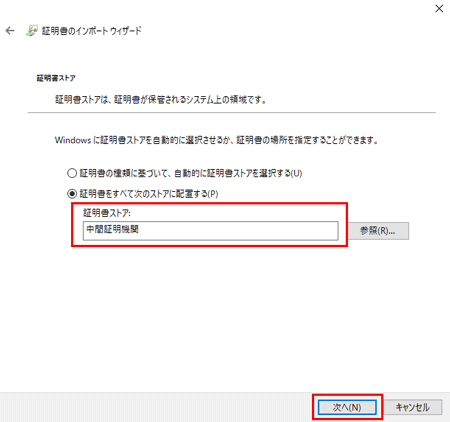
証明書ストアが「中間証明書機関」になっていることを確認し、「次へ(N)」ボタンをクリックします。
7.中間CA証明書のインポート完了
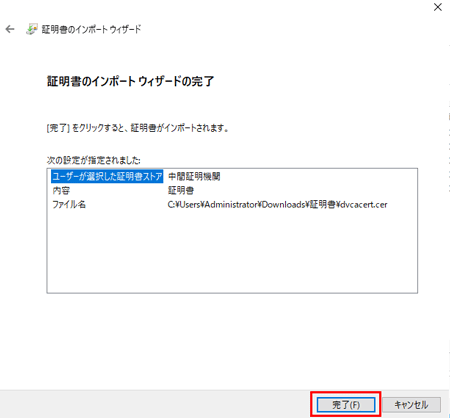
完了画面が表示されたら「完了(F)」ボタンをクリックします。
「正しくインポートされました」と表示されれば、インポート完了です。
SSLサーバ証明書のインストール
1.SSL証明書の「契約情報」を確認
-
XServerアカウントへログインし、トップページ下部の「SSL証明書」にある「XServer SSL契約管理」をクリックしてください。
-
対象のSSL契約の右端にあるクイックメニュー()から「契約情報」をクリックしてください。
2.SSL証明書を取得
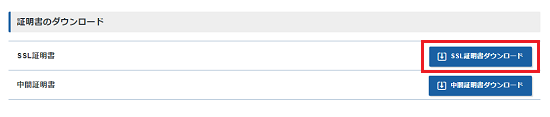
「SSL証明書をダウンロード」をクリックし、SSL証明書を取得してください。取得後は、拡張子を「.crt」から「.cer」に変更してください。
例) sample.cer
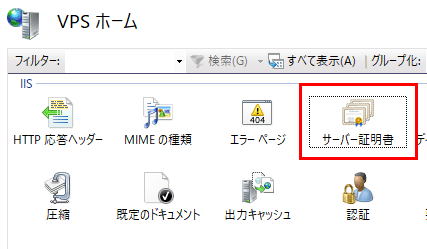
3.管理メニューよりIISマネージャー10.xを起動
IIS10を起動後、「機能ビュー」より「サーバ証明書」をダブルクリックします。
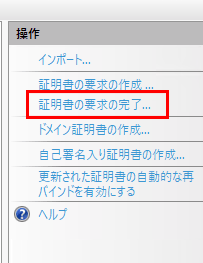
4.右側の「操作」メニューより「証明書の要求の完了...」をクリック
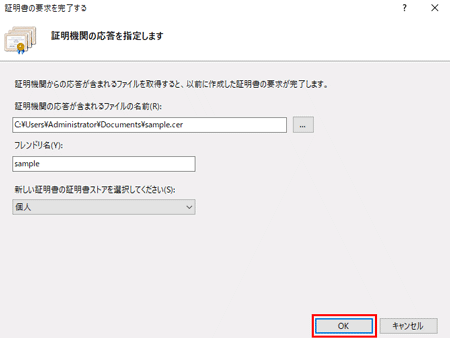
5.証明書ファイルを指定し、フレンドリ名をつけます
以下のように設定を行い、「OK」ボタンをクリックします。
| 項目名 | 入力内容 |
|---|---|
| 証明機関の応答が含まれるファイルの名前(R) | 手順2で保存したファイルを指定 |
| フレンドリ名(Y) |
任意の文字列 例) sample |
| 新しい証明書の証明書ストア(S) | 個人 |
6.証明書の設定を行うWebサイトを選択します
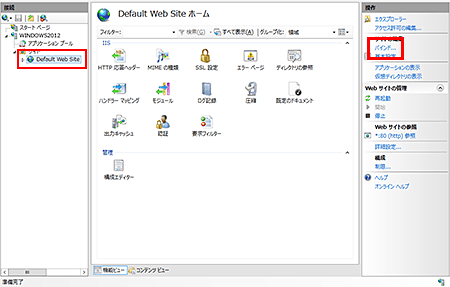
IISマネージャの画面左側における 「接続」メニューより、証明書の設定を行うWebサイトを選択し、画面右側の「操作」メニューより「バインド」をクリックします。
7.httpsのバインド設定を行います
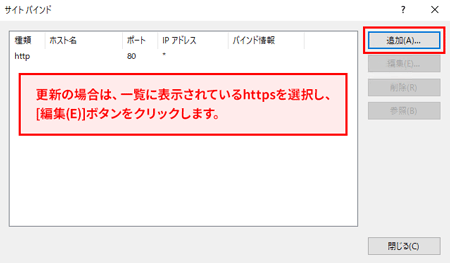
「追加(A)」ボタンをクリックします。
※更新の場合は以前に設定を行った「https」を一覧から選択し、「編集(E)」ボタンをクリックします。
8.httpsのバインド設定を行う証明書を選択します
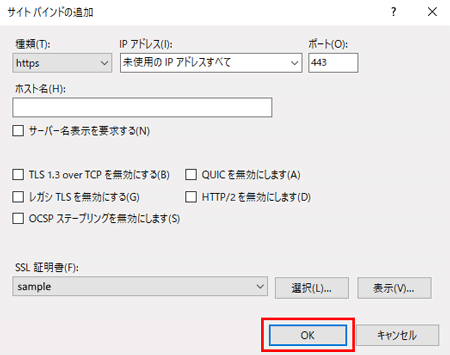
以下のように設定を行い、「OK」ボタンをクリックします。
| 項目名 | 入力内容 |
|---|---|
| 種類(T) | https |
| IPアドレス(I) | 未使用のIPアドレスすべて |
| ポート(O) | 443 |
| SSL証明書(S) | 手順5で指定したフレンドリ名を選択 |
9.Webブラウザで動作を確認します
サーバーを再起動し、証明書をインストールしたサイトへ「https://」から始まるURLを使用してアクセスしてください。
キーペア(秘密鍵・証明書)のバックアップ
ハードウェアなどの障害に備え、必ずキーペア(秘密鍵・証明書)のバックアップ(エクスポート)を取っておいてください。万が一、キーペアを紛失されますと、証明書が使用できなくなりますのでご注意ください。
バックアップは、以下の手順に沿って行ってください。
1.管理メニューよりMicrosoft IIS10.xを起動します
IIS10.xを起動後、「機能ビュー」より「サーバ証明書」をダブルクリックします。
2.バックアップをとる証明書を選択します
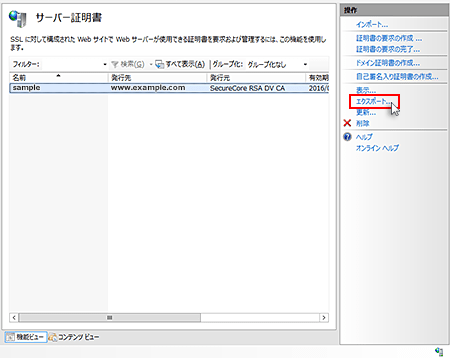
インストールしたサーバIDを選択し、画面右側の「操作」メニューより「エクスポート...」をクリックします。
3.エクスポート先を指定します
ファイルの保存先とファイル名を指定し、パスワードを設定すれば完了です。
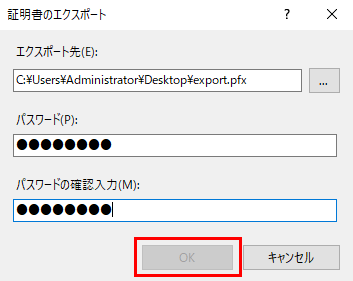
| 項目名 | 入力内容 |
|---|---|
| エクスポート先(E) | 任意の保存先を指定します。 |
| パスワード(P) | 任意のパスワードを入力します。 |
| パスワードの確認入力(M) | 同じパスワードを入力します。 |
指定した場所とファイル名で、ファイルがエクスポートされているかご確認ください。
セキュリティ上最も大切な情報が含まれているファイルですので、別のメディアにバックアップして厳重に保管してください。
