
XServer API
XServer APIとは
サーバー管理やドメイン管理など各サービスの機能を、外部プログラムやAIエージェントから実行できるREST APIです。1つのAPIキーで複数サーバー、複数サービスを操作できます。
XServer VPS クラウドでは、VPS、DBサーバー、L4ロードバランサー、NFS、追加IPv4の照会や設定、電源操作、OS再インストール、新規お申し込みなどを操作できます。
APIのご利用方法
XServer APIを利用するには、まずAPIキーを発行する必要があります。
APIキーはXServerアカウントから発行・管理が行えます。
APIキーの発行手順
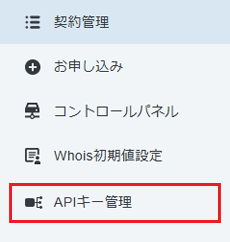
1.「APIキー管理」をクリック
XServerアカウントへログインし、サービスメニューの「APIキー管理」をクリックします。
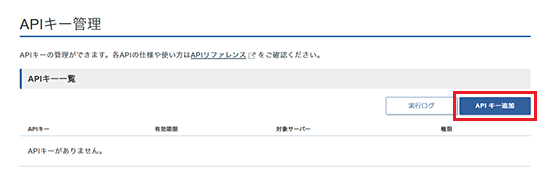
2.「APIキー追加」をクリック
「APIキー追加」ボタンをクリックします。
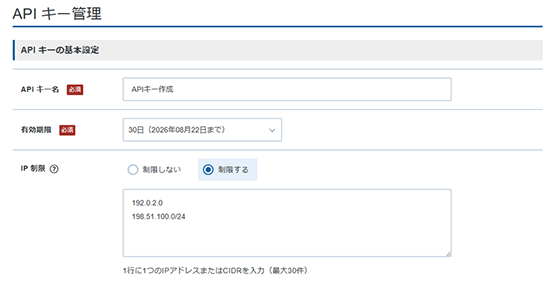
3.必要事項を入力し、「確認画面へ進む」をクリック
各項目を設定し、「確認画面へ進む」をクリックしてください。
API キーの基本設定
APIキー名を入力し、有効期限を選択します。
必要に応じてアクセスを許可するIPアドレスが指定できます。
利用するサービスと権限
「XServer VPS クラウド」を対象にします。操作対象のリソースを個別に指定する設定はありません。アカウントのXServer VPS クラウド全体が対象です。
操作権限は「すべての操作」「読み取り専用」「カスタム」から選択できます。「カスタム」は、操作項目ごとに権限が選択できます。
※APIを提供している契約中のサービスもあわせて設定できます。
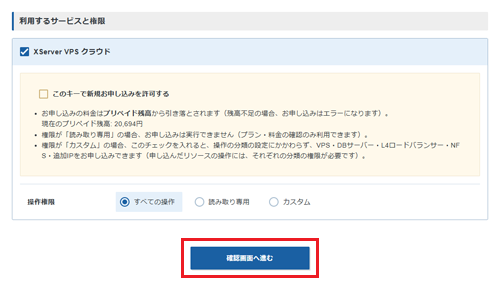
- 「このキーで新規お申し込みを許可する」について
-
チェックをつけるには、以下条件を満たしている必要があります。
- プリペイド残高が20,000円以上あること(プリペイドのチャージ方法についてはプリペイド決済をご参照ください。)
新規お申し込みの対象は次のとおりです。
- VPS
- DBサーバー
- L4ロードバランサー
- NFS
- 追加IPv4
※1回のお申し込みで契約できるのは1商品です。
4.APIキーの確認
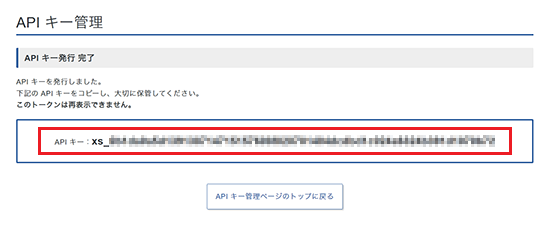
発行が完了すると、APIキーが表示されます。APIキーは xs_ で始まる文字列です。
APIキーの削除手順
発行したAPIキーが不要になった場合や、外部への漏洩が疑われる場合は、以下の手順で速やかに削除を行ってください。
- 削除が必要なケース
-
- APIを利用したプログラムの開発や運用が終了したとき
- 連携していた外部サービスやAIエージェントの利用を止めるとき
- APIキーを誤って公開設定の場所に保存してしまったとき(漏洩の疑い)
1.「APIキー管理」をクリック
XServerアカウントへログインし、サービスメニューの「APIキー管理」をクリックします。
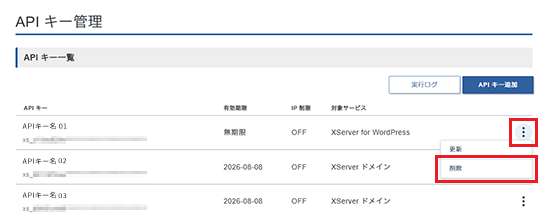
2.「削除」をクリック
APIキー一覧にて、削除するキーの右側にある縦三点リーダーメニューから「削除」をクリックします。
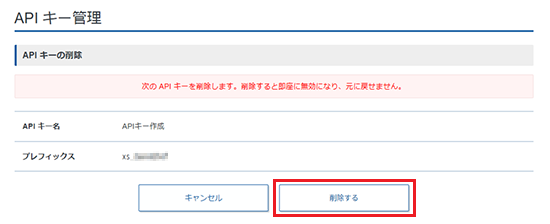
3.「削除する」をクリック
確認画面で「削除する」をクリックすると、即座にそのキーは無効化されます。
ログの確認
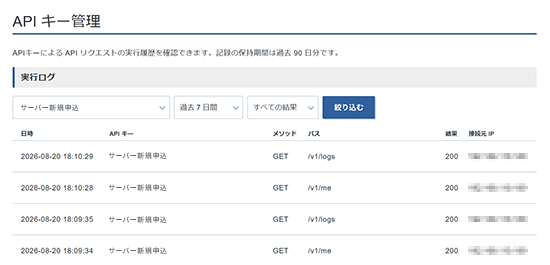
APIキーによる API リクエストの実行履歴を確認できます。記録の保持期間は過去 90 日分です。
1.「APIキー管理」をクリック
XServerアカウントへログインし、サービスメニューの「APIキー管理」をクリックします。
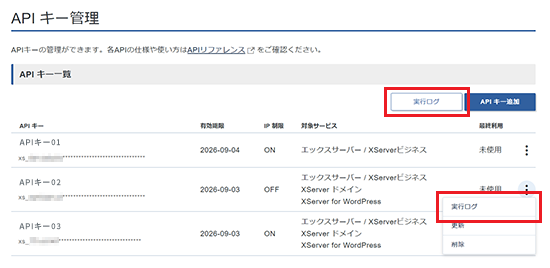
2.「実行ログ」をクリック
APIキー一覧上部の「実行ログ」ボタン、または各行の右側にある縦三点リーダーメニューから「実行ログ」をクリックします。
※各行の「実行ログ」をクリックした場合は、該当のAPIキーで絞り込まれたログが表示されます。
3.実行ログを確認
APIキーのログが表示されます。
APIキー、期間、エラー種別(成功、エラー)で表示を絞り込むことができます。
レート制限
XServer APIでは、APIリクエスト数にレート制限を設けています。
レート制限は、アカウント単位で適用されます。
| プラン | リクエスト/分 | リクエスト/日 | 同時接続数 |
|---|---|---|---|
| 全プラン | 60 | 10,000 | 5 |
APIの仕様
各APIの詳細な仕様については、APIリファレンスをご参照ください。
