
追加IPアドレス管理
対象
追加IPアドレスについて
追加IPアドレスのお申し込み方法と、お申し込みいただいたIPアドレスをサーバーへ割り当てる手順をご案内します。
- 追加IPアドレスは、インターネット通信に利用できるグローバルIPアドレスです。
- 追加IPアドレスをサーバーへ割り当てることで、ご契約時に割り当てられたIPアドレスに加えて、新しいグローバルIPアドレスでもインターネット通信が可能になります。
- 追加IPアドレスをサーバーに設定する場合は、事前にプライベートIPアドレスの設定が必要です。
- プライベートIPアドレスの設定手順については、「プライベートネットワーク」をご確認ください。
追加IPアドレスの契約
1.XServerアカウントにログイン
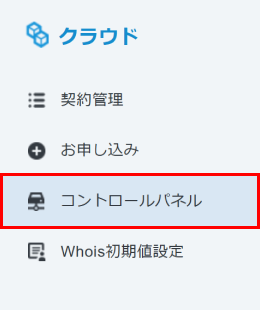
XServerアカウントへログインし、「コントロールパネル」をクリックしてください。
2.「追加IPアドレスを申し込む」をクリック
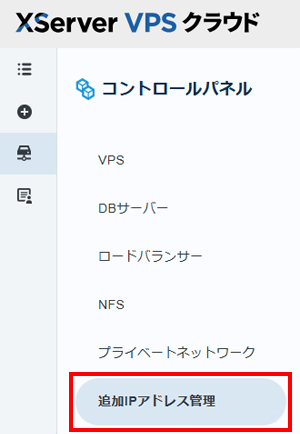
メニューの「追加IPアドレス管理」をクリックしてください。
3.「+追加IPアドレスを申し込む」をクリック
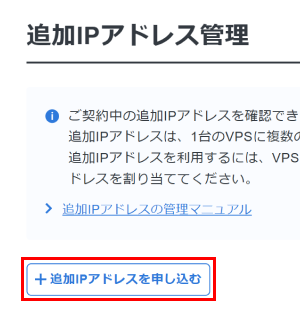
「+追加IPアドレスを申し込む」をクリックしてください。
4.追加するIPアドレス数を選択し、「申し込み内容を確認する」をクリック
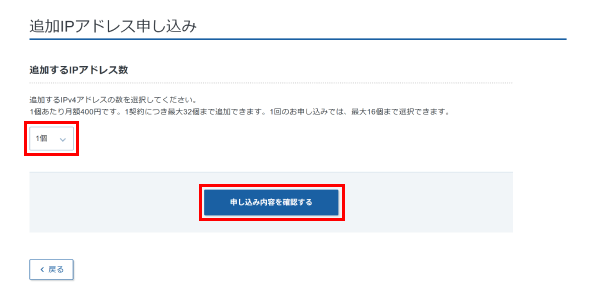
「追加IPアドレス申し込み」画面で、追加するIPアドレス数を選択し、「申し込み内容を確認する」をクリックしてください。
※最大32個まで追加できます。
※1回のお申し込みで選択できるIPアドレスは、16個までです。
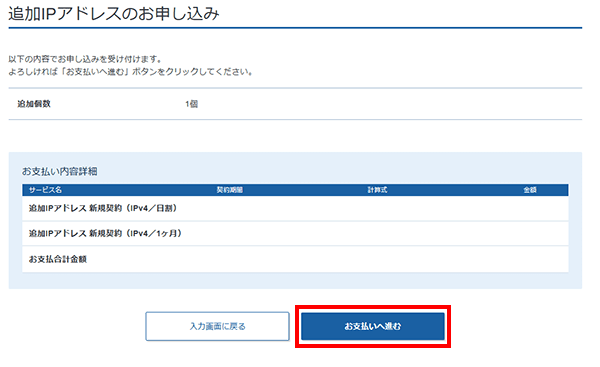
5.「お支払いへ進む」をクリック
申し込み内容を確認し、正しければ「お支払いへ進む」をクリックしてください。
6.契約した追加IPアドレスを確認
お申し込みが完了すると、「追加IPアドレス管理」に契約したIPアドレスの一覧が表示されます。
追加IPアドレスの割り当て
1台のサーバーに複数の追加IPアドレスを割り当てる場合は、事前にサーバー側でメトリック値の設定など、ネットワーク経路の調整を行ってください。
複数の追加IPアドレスを割り当てた場合のネットワーク経路の調整(メトリック値の定義)方法については、「プライベートネットワーク」の「3.プライベートIPアドレスを割り当て」をご参照ください。
1.プライベートネットワークを追加
追加IPアドレスの割り当てには、割り当て先のサーバーにプライベートネットワーク(プライベートIPアドレス)が追加されている必要があります。
まだ追加していない場合は、プライベートネットワークの手順に沿って、対象のサーバーへプライベートネットワークを追加してください。
2.XServerアカウントにログイン
XServerアカウントへログインし、「コントロールパネル」をクリックしてください。
3.「VPS」をクリック
メニューの「VPS」をクリックしてください。
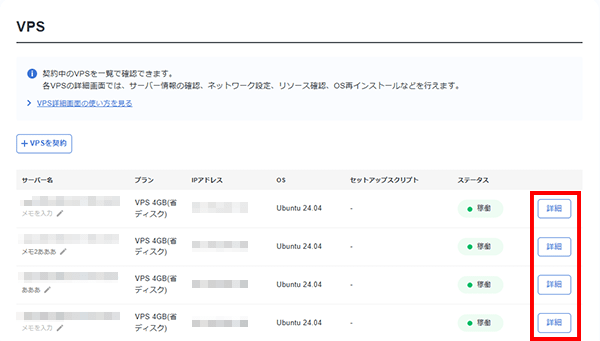
4.「詳細」ボタンをクリック
プライベートネットワークを追加したサーバーの「詳細」ボタンをクリックしてください。
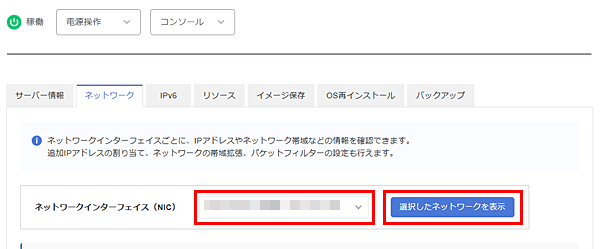
5.「ネットワーク」タブで割り当て先のプライベートネットワークを選択
「ネットワーク」タブを選択し、「ネットワークインターフェイス(NIC)」から追加IPアドレスを割り当てるプライベートネットワークを選択して、「選択したネットワークを表示」をクリックしてください。
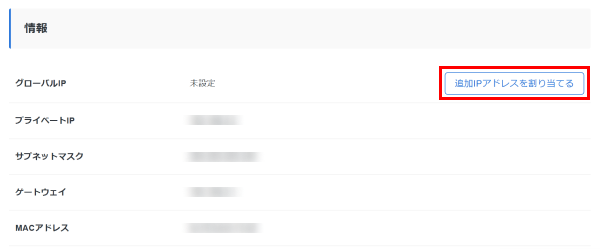
6.「追加IPアドレスを割り当てる」をクリック
「情報」に切り替わり、プライベートIPアドレス情報が表示されます。「追加IPアドレスを割り当てる」をクリックしてください。
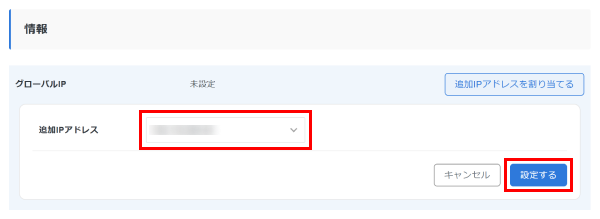
7.割り当てる追加IPアドレスを選択し、「設定する」をクリック
「追加IPアドレス」の一覧から割り当てたいIPアドレスを選択し、「設定する」をクリックしてください。
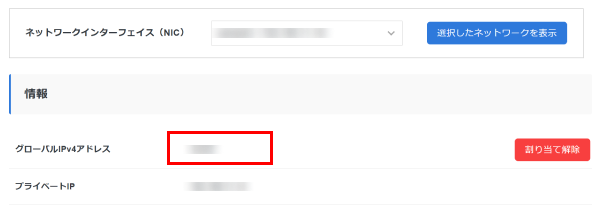
8.追加IPアドレスの割り当てを確認
「グローバルIPv4アドレス」に、追加IPアドレスが割り当てられたことを確認してください。
追加IPアドレスの割り当て解除
1.割り当てを解除するサーバーの詳細画面を開く
コントロールパネルの「VPS」から、対象サーバーの「詳細」画面を開き、「ネットワーク」タブで割り当て先のプライベートネットワークを選択してください。
※詳細画面の開き方は、追加IPアドレスの割り当てをご確認ください。
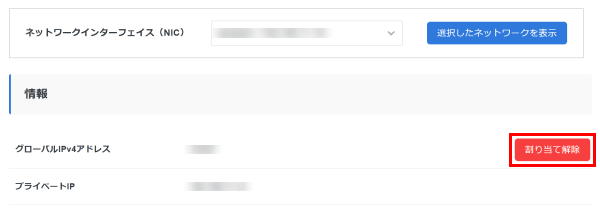
2.「割り当て解除」をクリック
「グローバルIPv4アドレス」の「割り当て解除」をクリックしてください。
3.「解除する」をクリック
内容を確認し、「解除する」をクリックしてください。

