
プライベートネットワーク
対象
プライベートネットワークとは
プライベートネットワークとは、同一アカウント内のサーバー同士を、インターネットを経由せずに接続するための機能です。
コントロールパネルから、プライベートネットワークの作成・管理や、サーバーへの割り当てを行えます。
プライベートネットワークに接続したサーバーには、サーバー間の通信に使用するプライベートIPアドレスを設定できます。
プライベートネットワークの追加
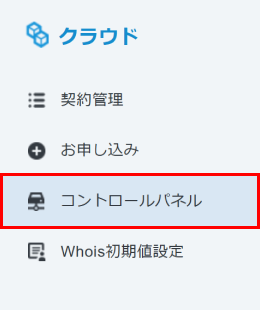
1.XServerアカウントにログイン
XServerアカウントへログインし、「コントロールパネル」をクリックしてください。
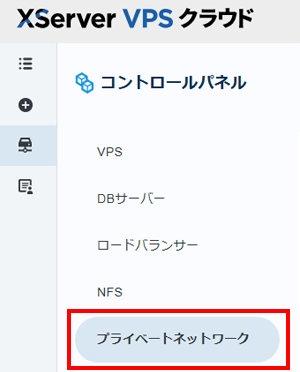
2.「プライベートネットワーク」をクリック
メニューの「プライベートネットワーク」をクリックしてください。
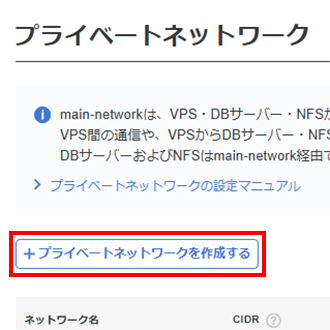
3.「+プライベートネットワークを作成する」をクリック
「+プライベートネットワークを作成する」をクリックしてください。
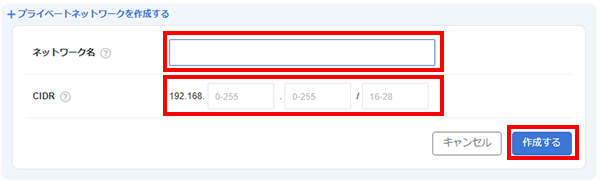
4.ネットワーク情報を入力し、「作成する」をクリック
ネットワーク情報を入力し、「作成する」をクリックしてください。
5.作成したネットワークを確認
作成したネットワーク名が一覧に表示されます。
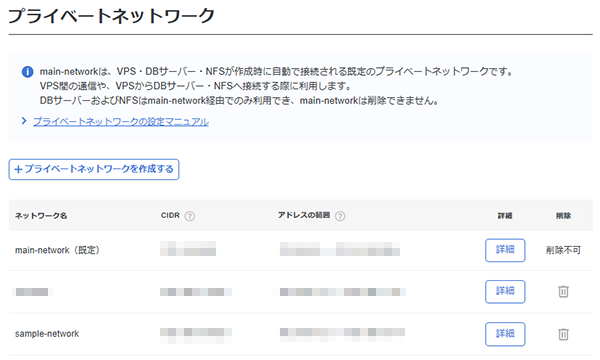
以上でプライベートネットワークの追加は完了です。
プライベートネットワークの割り当て
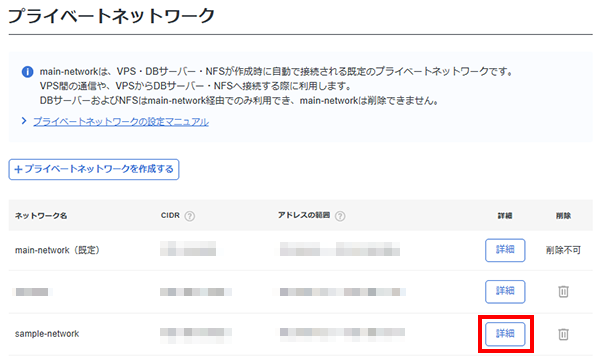
1.「詳細」をクリック
追加したネットワーク名の「詳細」をクリックしてください。
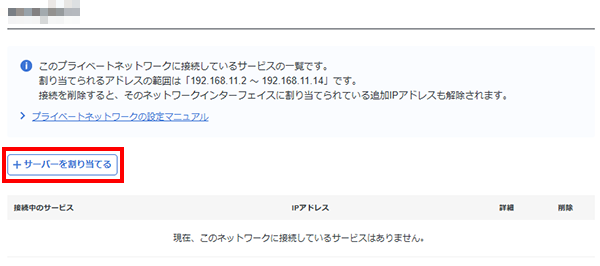
2.「+サーバーを割り当てる」をクリック
「+サーバーを割り当てる」をクリックしてください。
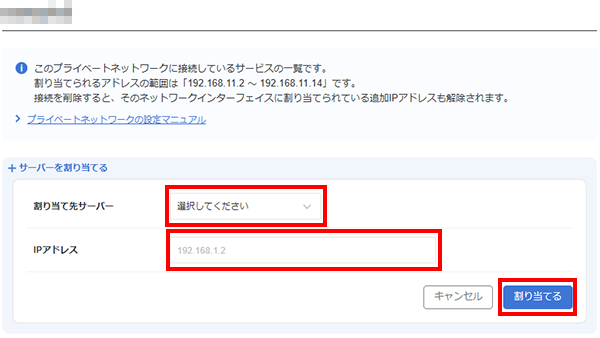
3.割り当て先サーバーとIPアドレスを指定し、「割り当てる」をクリック
「割り当て先サーバー」でプライベートネットワークを割り当てるサーバーを選択し、「IPアドレス」に定義されたネットワーク範囲内のIPアドレスを入力して、「割り当てる」をクリックしてください。
4.割り当て結果を確認
「割り当て先サーバー名」一覧に、IPアドレスを追加したサーバーが表示されます。
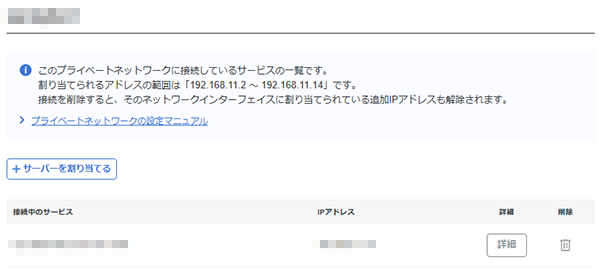
5.サーバー側でプライベートIPアドレスを確認
プライベートネットワークアドレスの確認の手順を参考に、サーバー側でプライベートネットワークアドレスが割り当てられたことを確認してください。
以上でプライベートネットワークの割り当ては完了です。
割り当てたプライベートネットワークアドレスの削除
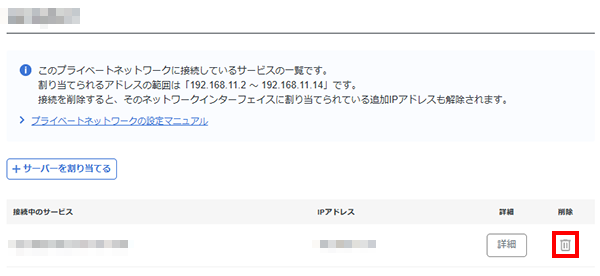
1.対象サーバーのゴミ箱アイコンをクリック
VPSをプライベートネットワークから切断する場合は、まず対象のサーバー名のゴミ箱アイコンをクリックしてください。
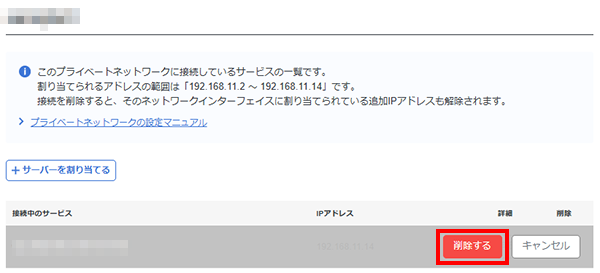
2.展開された行内の「削除する」をクリック
展開された行内で、切断対象のサーバー名が正しいことを確認し、「削除する」をクリックしてください。
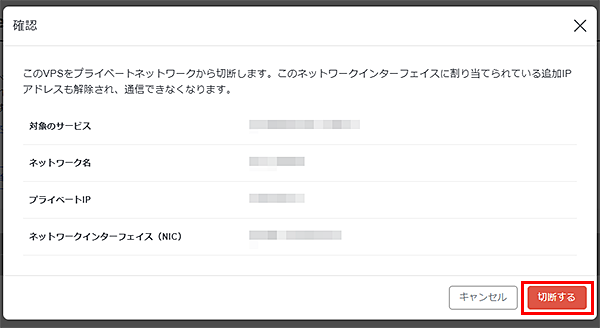
3.確認モーダルで「切断する」をクリック
切断対象のサーバー名が正しいことを確認し、「切断する」をクリックしてください。
※このネットワークインターフェイスに割り当てられている追加IPアドレスも解除され、通信できなくなります。
以上でプライベートネットワークアドレスの削除は完了です。
プライベートネットワークの削除
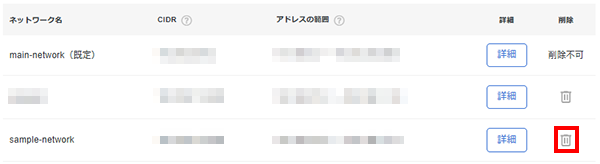
1.対象ネットワークのゴミ箱アイコンをクリック
プライベートネットワークを削除する場合は、対象のプライベートネットワークのゴミ箱アイコンをクリックし、「削除する」をクリックしてください。
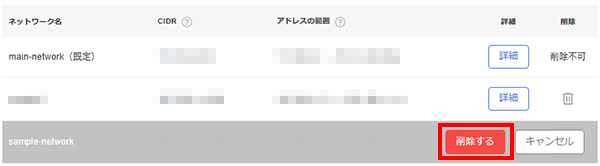
2.「削除する」をクリック
削除対象のプライベートネットワークが正しいことを確認し、「削除する」をクリックしてください。
以上でプライベートネットワークの削除は完了です。
プライベートネットワークアドレスの確認
1.XServerアカウントにログイン
XServerアカウントへログインし、「コントロールパネル」をクリックしてください。
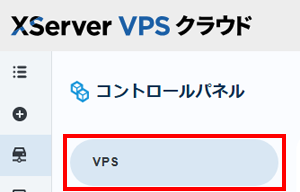
2.「VPS」をクリック
メニューの「VPS」をクリックしてください。
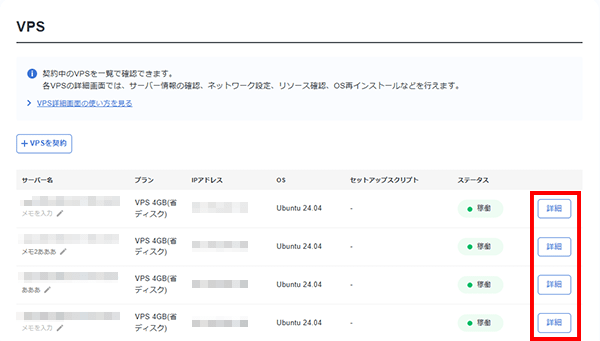
3.「詳細」ボタンをクリック
プライベートネットワークを追加したサーバーの「詳細」ボタンをクリックしてください。
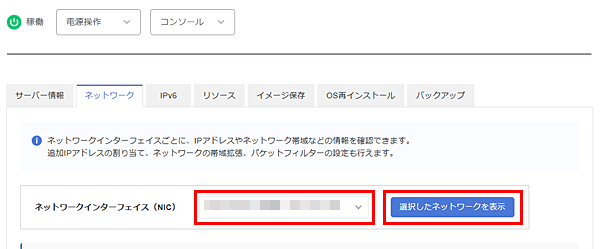
4.プライベートネットワークを選択して「選択したネットワークを表示」をクリック
「ネットワーク」タブを選択し、「ネットワークインターフェイス(NIC)」からプライベートネットワークを選択して、「選択したネットワークを表示」をクリックしてください。
5.プライベートIPアドレス情報を確認
「基本情報」に切り替わり、割り当てられたプライベートIPアドレス情報が表示されます。

6.サーバーへログイン
7.プライベートIPアドレスの追加を確認
下記のコマンドを実行し、サーバー上にプライベートIPアドレスが追加されたことを確認してください。
ip -br addr
下記の表示例ではenp4s0がUPになり、プライベートIPアドレス192.168.xxx.xxx/xxが追加されていることが確認できます。
lo               UNKNOWN        127.0.0.1/8 ::1/128
enp3s0           UP             172.16.0.x/12 metric 100 fe80::xxxx:xxxx:xxxx:xxxx/64
enp4s0           UP             192.168.xxx.xxx/xx fe80::xxxx:xxxx:xxxx:xxxx/64
※OSの種類やバージョンによっては、自動でIPアドレスが割り当てられない場合があります。プライベートIPアドレスが自動で割り当たっていない場合は、以降の手順で手動設定してください。
プライベートIPアドレスの設定(Ubuntu / Debianイメージの場合)
1.サーバーへログイン
2.ネットワークポートの追加を確認
下記のコマンドを実行し、プライベートIPアドレス用のネットワークポートが追加されたことを確認してください。
ip -br link
下記の表示例ではenp4s0がプライベートIPアドレス用ポートとして追加されていることが確認できます。
lo               UNKNOWN        00:00:00:00:00:00 <LOOPBACK,UP,LOWER_UP>
enp3s0           UP             fa:16:3e:xx:xx:xx <BROADCAST,MULTICAST,UP,LOWER_UP>
enp4s0           DOWN           fa:16:3e:xx:xx:xx <BROADCAST,MULTICAST>
3.プライベートIPアドレスを割り当て
追加されたenp4s0のMACアドレスを対象に、プライベートIPアドレスを割り当てます。netplanにプライベートIP定義用ファイルを追加します。
以下は実行例です。
- 割り当てられたプライベートIPアドレス/サブネット「192.168.xxx.xxx/xx」を変数「IPV4_ADDR」として定義
- 割り当てられたMACアドレス「fa:16:3e:xxx:xxx:xxx」を変数「MAC_ADDR」として定義
- 割り当てられたゲートウェイ「192.168.x.1」を変数「GATEWAY」として定義
- メトリック値「200」を変数「METRIC」として定義(ゲートウェイが複数ある場合のネットワーク経路優先順位を定義)
- プライベートIP定義用ファイル「/etc/netplan/99-ipv4.yaml」として保存
IPV4_ADDR="192.168.xxx.xxx/xx"
MAC_ADDR="fa:16:3e:xxx:xxx:xxx"
GATEWAY="192.168.x.1"
METRIC="200"

cat <<EOF > /etc/netplan/99-ipv4.yaml
network:
  version: 2
  renderer: networkd
  ethernets:
    ipv4nic:
      match:
        macaddress: ${MAC_ADDR}
      dhcp4: false
      dhcp6: false
      accept-ra: false
      link-local: []
      addresses:
        - ${IPV4_ADDR}
      routes:
        - to: default
          via: ${GATEWAY}
          metric: ${METRIC}
EOF

chmod 600 /etc/netplan/99-ipv4.yaml
netplan generate
netplan apply
4.プライベートIPアドレスの追加を確認
下記のコマンドを実行し、サーバー上にプライベートIPアドレスが追加されたことを確認してください。
ip -br addr
下記の表示例ではenp4s0がUPになり、プライベートIPアドレス192.168.xxx.xxx/xxが追加されていることが確認できます。
lo               UNKNOWN        127.0.0.1/8 ::1/128
enp3s0           UP             172.16.0.x/12 metric 100 fe80::xxxx:xxxx:xxxx:xxxx/64
enp4s0           UP             192.168.xxx.xxx/xx fe80::xxxx:xxxx:xxxx:xxxx/64
5.プライベートIPアドレスの削除(任意)
プライベートIPアドレスを使用しない場合は、定義したプライベートIPを削除します。手順3で設定した場合は、以下のコマンドで定義ファイルを削除してください。
rm /etc/netplan/99-ipv4.yaml
netplan generate
netplan apply
以上でUbuntu / DebianイメージのプライベートIPアドレス設定は完了です。
プライベートIPアドレスの設定(Rocky Linux / AlmaLinux OS / Oracle Linux / CentOS Stream / Fedora Linux / openSUSEイメージの場合)
1.サーバーへログイン
2.ネットワークポートの追加を確認
下記のコマンドを実行し、プライベートIPアドレス用のネットワークポートが追加されたことを確認してください。
ip -br link
下記の表示例ではenp4s0がプライベートIPアドレス用ポートとして追加されていることが確認できます。
lo               UNKNOWN        00:00:00:00:00:00 <LOOPBACK,UP,LOWER_UP>
enp3s0           UP             fa:16:3e:xx:xx:xx <BROADCAST,MULTICAST,UP,LOWER_UP>
enp4s0           DOWN           fa:16:3e:xx:xx:xx <BROADCAST,MULTICAST>
3.プライベートIPアドレスを割り当て
追加されたenp4s0のMACアドレスを対象に、プライベートIPアドレスを割り当てます。nmcliコマンドでプライベートIPを追加します。
以下は実行例です。
- DEVICEとCONNECTION名を同じ名前に定義
- 割り当てられたプライベートIPアドレス/サブネット「192.168.xxx.xxx/xx」を変数「IPV4_ADDR」として定義
- 割り当てられたMACアドレス「fa:16:3e:xxx:xxx:xxx」を変数「MAC_ADDR」として定義
- プライベートIPアドレス用のプロファイル「private-ipv4」を変数「CON_NAME」として定義
- 割り当てられたゲートウェイ「192.168.x.1」を変数「GATEWAY」として定義
- メトリック値「200」を変数「METRIC」として定義(ゲートウェイが複数ある場合のネットワーク経路優先順位を定義)
IPV4_ADDR="192.168.xxx.xxx/xx"
MAC_ADDR="fa:16:3e:xxx:xxx:xxx"
CON_NAME="private-ipv4"
GATEWAY="192.168.x.1"
METRIC="200"

nmcli connection add \
  type ethernet \
  con-name "${CON_NAME}" \
  ipv6.method disabled \
  ipv4.method manual \
  ipv4.addresses "${IPV4_ADDR}" \
  ipv4.gateway "${GATEWAY}" \
  ipv4.route-metric "${METRIC}"

nmcli connection modify "${CON_NAME}" \
  connection.interface-name "" \
  802-3-ethernet.mac-address "${MAC_ADDR}"

nmcli connection up "${CON_NAME}"
4.プライベートIPアドレスの追加を確認
下記のコマンドを実行し、サーバー上にプライベートIPアドレスが追加されたことを確認してください。
ip -br addr
下記の表示例ではenp4s0がUPになり、プライベートIPアドレス192.168.xxx.xxx/xxが追加されていることが確認できます。
lo               UNKNOWN        127.0.0.1/8 ::1/128
enp3s0           UP             172.16.0.x/12 metric 100 fe80::xxxx:xxxx:xxxx:xxxx/64
enp4s0           UP             192.168.xxx.xxx/xx fe80::xxxx:xxxx:xxxx:xxxx/64
5.プライベートIPアドレスの削除(任意)
プライベートIPアドレスを使用しない場合は、定義したプライベートIPアドレスを削除します。手順3で設定した場合は、以下のコマンドで設定をリセットしてください。
CON_NAME="private-ipv4"

nmcli connection delete "${CON_NAME}"
以上でRocky Linux / AlmaLinux OS / Oracle Linux / CentOS Stream / Fedora Linux / openSUSEイメージのプライベートIPアドレス設定は完了です。
プライベートIPアドレスの設定(Arch Linuxイメージの場合)
1.サーバーへログイン
2.ネットワークポートの追加を確認
下記のコマンドを実行し、プライベートIPアドレス用のネットワークポートが追加されたことを確認してください。
ip -br link
下記の表示例ではeth2がプライベートIPアドレス用ポートとして追加されていることが確認できます。
lo               UNKNOWN        00:00:00:00:00:00 <LOOPBACK,UP,LOWER_UP>
eth0            UP             fa:16:3e:xx:xx:xx <BROADCAST,MULTICAST,UP,LOWER_UP>
eth2            DOWN           fa:16:3e:xx:xx:xx <BROADCAST,MULTICAST>
3.プライベートIPアドレスを割り当て
追加されたeth2のMACアドレスを対象に、プライベートIPアドレスを割り当てます。本手順ではsystemd-networkdを使用し、プライベートIPアドレス用のネットワーク定義ファイルを/etc/systemd/network/配下に追加します。
以下は実行例です。
- 割り当てられたプライベートIPアドレス/サブネット「192.168.xxx.xxx/xx」を変数「IPV4_ADDR」として定義
- 割り当てられたMACアドレス「fa:16:3e:xxx:xxx:xxx」を変数「MAC_ADDR」として定義
- 割り当てられたネットワークポート「eth2」を変数「IFACE」として定義
- プライベートIPアドレス定義用ファイル「/etc/systemd/network/99-ipv4.network」として保存
- 割り当てられたゲートウェイ「192.168.x.1」を変数「GATEWAY」として定義
- メトリック値「2048」を変数「METRIC」として定義(ゲートウェイが複数ある場合のネットワーク経路優先順位を定義)
IPV4_ADDR="192.168.xxx.xxx/xx"
MAC_ADDR="fa:16:3e:xxx:xxx:xxx"
IFACE="eth2"
GATEWAY="192.168.x.1"
METRIC="2048"

cat <<EOF > /etc/systemd/network/99-ipv4.network
[Match]
MACAddress=${MAC_ADDR}

[Network]
Address=${IPV4_ADDR}

[Route]
Gateway=${GATEWAY}
Metric=${METRIC}
EOF

networkctl reload
networkctl reconfigure "${IFACE}"
ネットワークポートがDOWNのままの場合は、以下のコマンドでネットワークポートを有効化した後、再度設定を反映してください。
ip link set "${IFACE}" up
networkctl reconfigure "${IFACE}"
4.プライベートIPアドレスの追加を確認
下記のコマンドを実行し、サーバー上にプライベートIPアドレスが追加されたことを確認してください。
ip -br addr
下記の表示例ではeth2がUPになり、プライベートIPアドレス192.168.xxx.xxx/xxが追加されていることが確認できます。
lo               UNKNOWN        127.0.0.1/8 ::1/128
eth0            UP             172.16.0.x/12 fe80::xxxx:xxxx:xxxx:xxxx/64
eth2            UP             192.168.xxx.xxx/xx fe80::xxxx:xxxx:xxxx:xxxx/64
5.プライベートIPアドレスの削除(任意)
プライベートIPアドレスを使用しない場合は、手順3で作成した定義ファイルを削除し、systemd-networkdに設定を再読み込みさせてください。
rm /etc/systemd/network/99-ipv4.network
networkctl reload
networkctl reconfigure "${IFACE}"
以上でArch LinuxイメージのプライベートIPアドレス設定は完了です。
