バランシング設定
対象
バランシング設定とは
「バランシング設定」では、ロードバランサーが背後のサーバーへトラフィックを振り分けるルールを設定できます。
リスナーの設定
「リスナー」では、対象ポートへの待ち受けを有効/無効に切り替えられます。
1.XServerアカウントにログイン
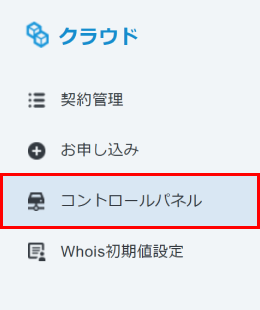
XServerアカウントへログインし、「コントロールパネル」をクリックしてください。
2.「L4ロードバランサー」をクリック
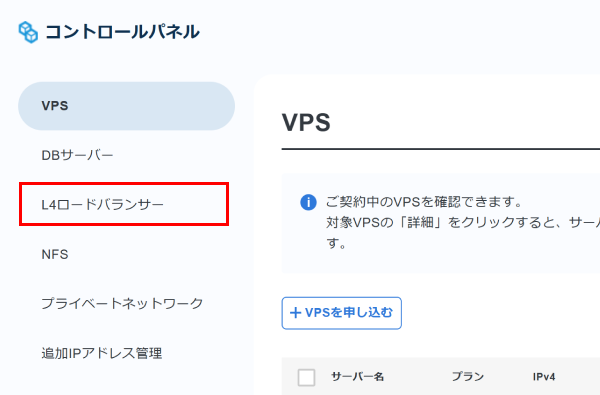
メニューの「L4ロードバランサー」をクリックしてください。
3.「詳細」ボタンをクリック
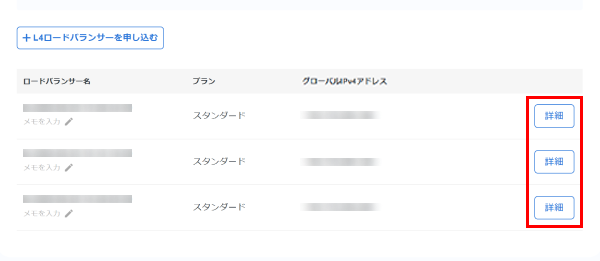
対象のL4ロードバランサーの「詳細」ボタンをクリックしてください。
4.「リスナー」の編集アイコンをクリック
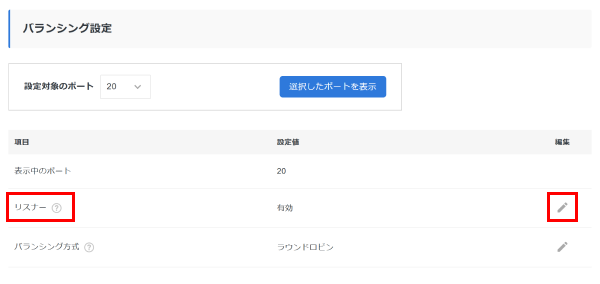
「設定対象のポート」で対象のポート番号を選び、「選択したポートを表示」をクリックしてください。選択したポートの設定が「表示中のポート」として表示されます。
続けて「リスナー」の編集アイコンをクリックしてください。
分散可能なポート番号は以下のとおりです。
- 20
- 21
- 25
- 80
- 443
- 587
- 8080
- 8443
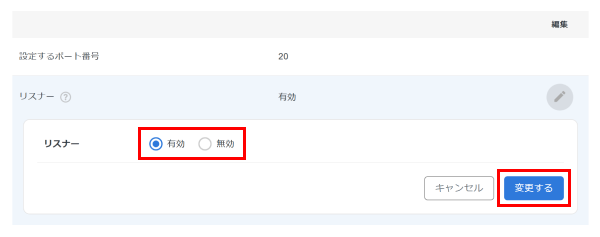
5.有効/無効を選択し、「変更する」ボタンをクリック
「有効」または「無効」を選択し、「変更する」ボタンをクリックしてください。
バランシング方式の変更
「バランシング方式」では、トラフィックの振り分け方を選択できます。
- ラウンドロビン:接続要求を、設定されているサーバーへ順番に均等に振り分けます。
- リーストコネクション:その時点で接続数が少ないサーバーへ優先的に振り分けます。
1.XServerアカウントにログイン
XServerアカウントへログインし、「コントロールパネル」をクリックしてください。
2.「L4ロードバランサー」をクリック
メニューの「L4ロードバランサー」をクリックしてください。
3.「詳細」ボタンをクリック
対象のL4ロードバランサーの「詳細」ボタンをクリックしてください。
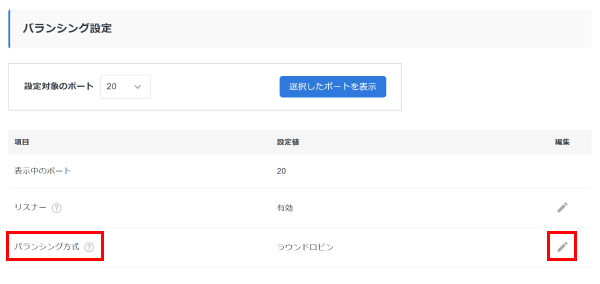
4.「バランシング方式」の編集アイコンをクリック
「バランシング方式」の編集アイコンをクリックしてください。
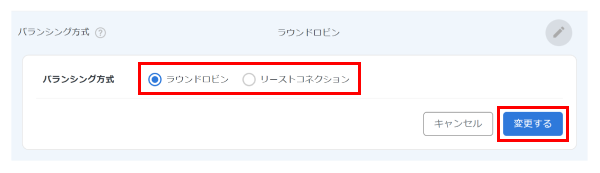
5.方式を選択し、「変更する」ボタンをクリック
「ラウンドロビン」または「リーストコネクション」を選択し、「変更する」ボタンをクリックしてください。
振り分け先サーバーの追加
振り分け対象のサーバーを追加できます。追加後は「ヘルスチェック結果」で対象サーバーへ正常に通信できるかを確認できます。
1.XServerアカウントにログイン
XServerアカウントへログインし、「コントロールパネル」をクリックしてください。
2.「L4ロードバランサー」をクリック
メニューの「L4ロードバランサー」をクリックしてください。
3.「詳細」ボタンをクリック
対象のL4ロードバランサーの「詳細」ボタンをクリックしてください。
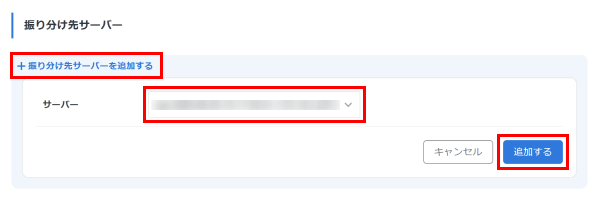
4.サーバーを選択し、「追加する」ボタンをクリック
「+ 振り分け先サーバーを追加する」をクリックし、振り分け対象のサーバーを選択したのち、「追加する」ボタンをクリックしてください。
振り分け先から削除
1.XServerアカウントにログイン
XServerアカウントへログインし、「コントロールパネル」をクリックしてください。
2.「L4ロードバランサー」をクリック
メニューの「L4ロードバランサー」をクリックしてください。
3.「詳細」ボタンをクリック
対象のL4ロードバランサーの「詳細」ボタンをクリックしてください。
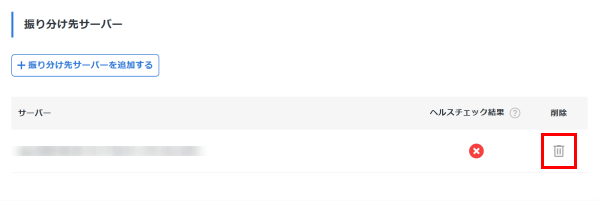
4.「削除」アイコンをクリック
削除したいサーバーの「削除」アイコンをクリックしてください。
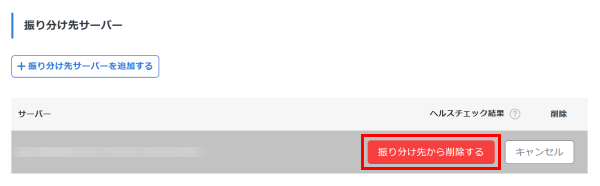
5.「振り分け先から削除する」ボタンをクリック
「振り分け先から削除する」ボタンをクリックしてください。