
マウント方法
対象
「マウント方法」では、VPSからNFSを利用するためのマウント設定が行えます。
マウント前の準備
NFSをマウントする前に、NFSを契約し、起動した状態にしてください。
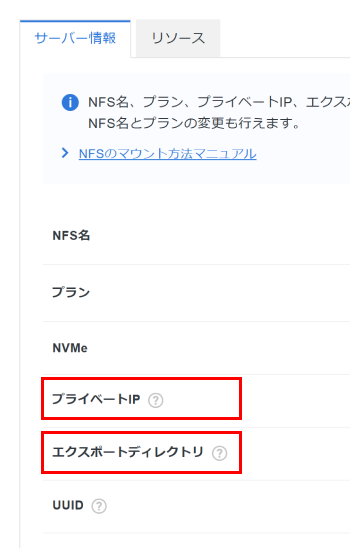
接続情報の確認
XServerアカウントへログインし、「コントロールパネル」の「NFS」から対象の「詳細」を開き、「プライベートIP」と「エクスポートディレクトリ」情報を確認してください。マウント設定時に使用します。
NFSクライアントのインストール
NFSサーバーへの接続には、OSにNFSクライアントのインストールが必要になります。
NFSクライアントが未インストールの場合は、事前にパッケージをインストールしてください。
1.サーバーへログイン
2.NFSクライアントをインストール
NFSクライアントをインストールしてください。
Ubuntu / Debian イメージの場合apt install nfs-commonRocky Linux / AlmaLinux OS / Oracle Linux / CentOS Stream / Fedora Linux イメージの場合
dnf install nfs-utilsopenSUSE イメージの場合
zypper install nfs-clientArch Linux イメージの場合
pacman -Syu nfs-utils
NFSマウントの設定
1.サーバーへログイン
2.NFSサーバーにマウントするためのディレクトリを作成
NFSサーバーにマウントするためのディレクトリを作成します。
mkdir -p /mnt/nfs-exports
3.NFSマウントを実行
下記コマンドを実行し、NFSサーバーのディレクトリをマウントします。
下記の実行例では、次の内容で設定しています。
- NFSサーバー「172.16.xxx.xxx」を変数「NFS_SERVER」として定義
- マウントディレクトリ「/mnt/nfs-exports」を変数「MOUNT_POINT」として定義
NFS_SERVER="172.16.xxx.xxx"
MOUNT_POINT="/mnt/nfs-exports"
mount -t nfs -o vers=4 "${NFS_SERVER}:/exports" "$MOUNT_POINT"
4.NFSマウントを確認
下記コマンドを実行し、NFSマウントが成功しているか確認します。
findmnt "$MOUNT_POINT"
下記の表示例ではNFSサーバー「172.16.xxx.xxx」に「/mnt/nfs-exports」で接続されていることが確認できます。
TARGET SOURCE  FSTYPE OPTIONS
/mnt/nfs-exports
       172.16.xxx.xxx:/exports
               nfs4   rw,relatime,vers=4.2,rsize=131072,wsize=131072,namlen=255,hard,proto=tcp,timeo=600,retrans=2,sec=sys,
NFSの容量を確認する場合は「df -hT」コマンドを実行します。
df -hT "$MOUNT_POINT"
下記の表示例ではNFSサーバー「172.16.xxx.xxx」に「/mnt/nfs-exports」で接続し30GBの容量が表示されていることが確認できます。
Filesystem            Type  Size  Used Avail Use% Mounted on
172.16.xxx.xxx:/exports nfs4   30G     0   30G   0% /mnt/nfs-exports
NFSマウントの解除
1.NFSマウントの解除
NFSマウントを解除する場合は「umount」コマンドを実行します。
MOUNT_POINT="/mnt/nfs-exports"
umount "$MOUNT_POINT"
2.NFSマウントの解除を確認
findmntコマンドでNFSマウント情報が表示されなければ、NFSマウントの解除が成功しています。
findmnt "$MOUNT_POINT"
