
OSイメージの利用
対象
本項目では、OSイメージの利用方法についてご案内します。
1.OSイメージとは
通常、OSを利用するためには利用者側でインストールが必要となります。
OSイメージでは、弊社側で準備した複数のLinuxOSをテンプレートとして提供しています。
VPS利用時に利用したいOSイメージを選択することで、OSインストールが完了した状態でVPSをご利用いただけます。
VPSクラウドで提供しているOSイメージ一覧については以下をご参照ください。
各OSの特徴は以下の通りです。目的・用途に応じてご利用のOSをご選択ください。
各OSの詳細については「6.その他」に記載の公式ドキュメント、Wikiをご参照ください。
| OS | 特徴 | 主な利用用途 |
|---|---|---|
| Ubuntu | 情報量が多く、初心者にも扱いやすい | Webサーバー、開発環境、各種サーバー用途 |
| Debian | シンプルで軽量、安定性を重視 | Webサーバー、長期運用するサーバー |
| Rocky Linux | RHEL互換で安定性を重視 | Webサーバー、業務用サーバー |
| AlmaLinux OS | RHEL互換で安定性を重視 | Webサーバー、業務用サーバー |
| Oracle Linux | RHEL互換でOracle製品との親和性が高い | Oracle製品、データベース、業務用サーバー |
| Fedora Linux | 新しい技術や機能を積極的に採用 | 開発・検証環境、新機能の検証 |
| CentOS Stream | RHEL系の技術をベースとした構成 | 開発・検証環境、サーバー用途 |
| Arch Linux | 必要な機能を自分で組み合わせて構築できる、シンプルで自由度の高い構成 | Linuxの学習、開発・検証環境、カスタム環境 |
| openSUSE Leap | YaSTによる管理機能が充実し、安定性と運用のしやすさを重視 | Webサーバー、開発・検証環境 |
| Ubuntu Desktop(GNOME) | GUIによるデスクトップ操作に対応 | リモートデスクトップ、GUIアプリケーション、開発環境 |
また、「セットアップスクリプト」をご利用いただくことで、対応するアプリケーションがセットアップされた状態でVPSをご利用いただくことも可能です。
2.OSイメージインストール手順
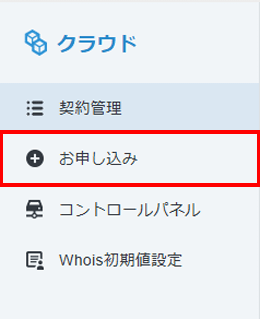
1.「お申し込み」をクリック
XServerアカウントへログインし、「お申し込み」をクリックしてください。
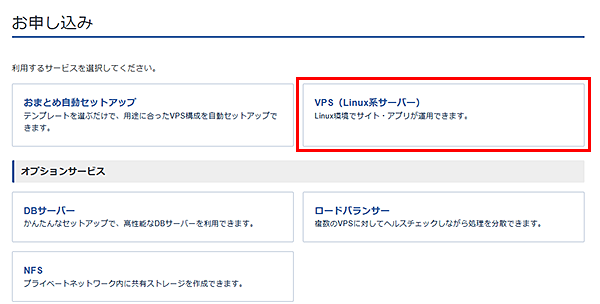
2.OSイメージをインストール
「お申し込み」一覧の「VPS(Linux系サーバー)」をクリックしてください。
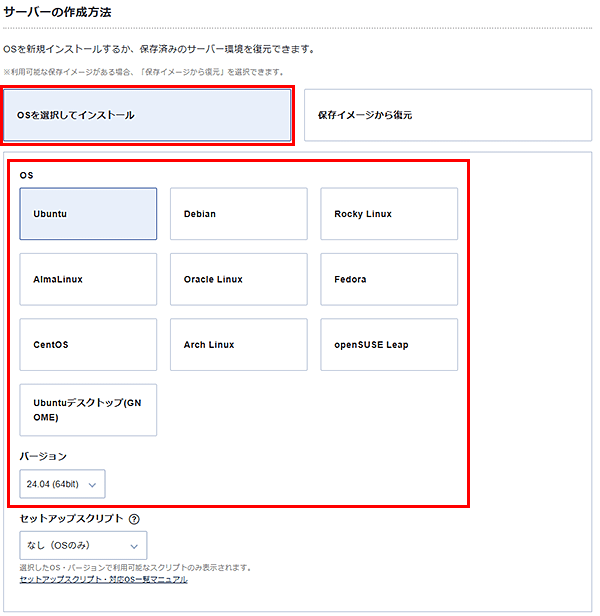
サーバーの作成方法
「OSを選択してインストール」をクリックし、以下OSイメージから利用したいOSとバージョンを選択してください。
※セットアップスクリプトは「なし(OSのみ)」を選択してください。
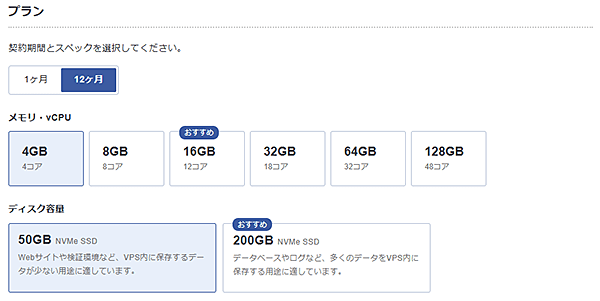
プラン
ご利用用途に応じた契約期間とスペックを選択してください。
サーバ名
任意のサーバ名を入力してください。

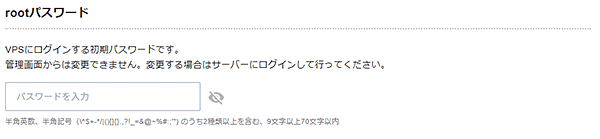
rootパスワード
VPSにログインするための初期パスワードです。
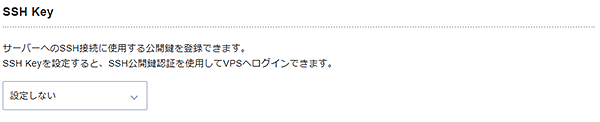
SSH Key
ネットワーク帯域拡張オプション
サーバーの通信帯域を拡張する場合は、本オプションをご利用ください。(VPSとは別の有料オプションとなります)

ネットワーク帯域拡張オプションの設定は下記のマニュアルをご確認ください。
「利用規約」「個人情報の取り扱いについて同意する」にチェックいただき、お申し込み・お支払いを完了することでサーバーへ自動でインストールされます。
セットアップ完了後、コンソール接続を利用してVPSにアクセスできます。
コンソール接続の設定は下記のマニュアルをご確認ください。
3.事前準備
3-1.パケットフィルターの設定
VPSを外部から利用する場合は、使用する機能に応じて必要なポートを開放する必要があります。
VPSパネルの「パケットフィルター設定」画面から「ONにする(推奨)」にチェックを入れ、接続元・ポートを許可するルールを追加してください。
基本ポート
| 用途 | ポート番号 | 目的 |
|---|---|---|
| SSH | TCP 22 | Tera TermなどのSSHクライアントを使ってサーバーに接続する場合。 |
パケットフィルターの設定は下記のマニュアルをご確認ください。
3-2.サーバーに接続
VPSの動作状況などを確認する場合は、VPSに「SSH」でログインするか、「コンソール」から操作します。
SSHクライアントを利用する場合は、VPSのIPアドレスを指定して接続してください。
以下はSSHコマンドを利用して接続する場合の例です。
ssh root@<VPSのIPアドレス>
パスワード認証を設定している場合は、お申し込み時に設定したrootパスワードを入力してください。
SSH Keyを設定している場合は、対応する秘密鍵を使用して接続してください。
4.パッケージを更新する
OSイメージに含まれるソフトウェアには、新しいバージョンやセキュリティ更新が提供されている場合があります。
VPSを安全に利用するため、VPSの利用を開始する前にOSのパッケージを最新の状態へ更新することを推奨します。
コンソールまたはSSHでVPSにログインし、使用しているOSに応じて以下の手順を実施します。
Ubuntu / Debianの場合
1.パッケージ情報を更新
パッケージ情報を更新します。
apt update
実行結果例は以下の通りです。
アップグレードできるパッケージが XXX 個あります。表示するには 'apt list --upgradable' を実行してください。
2.更新可能なパッケージを確認
更新可能なパッケージを確認します。
apt list --upgradable
実行結果例は以下の通りです。
ubuntu-minimal/noble-updates X.XXX.X amd64 [X.XXX からアップグレード可]
ubuntu-server/noble-updates X.XXX.X amd64 [X.XXX からアップグレード可]
ubuntu-standard/noble-updates X.XXX.X amd64 [X.XXX からアップグレード可]
3.パッケージを更新
インストールされているパッケージを最新の状態へ更新します。
apt full-upgrade
4.更新内容を確認
以下のような確認メッセージが表示されるので、更新内容を確認し、「Y」を入力して実行してください。
Continue? [Y/n]
または
続行しますか? [Y/n]
5.VPSを再起動
パッケージの更新が完了したら、更新内容を反映するためVPSを再起動します。
reboot
コントロールパネルの「再起動」からでも操作可能です。
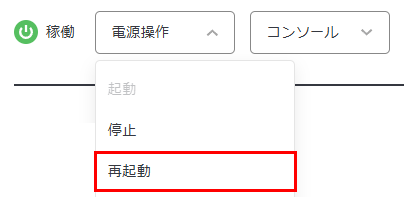
6.ログインを確認
再起動後にVPSへログインできることを確認したら、パッケージの更新作業は完了です。
Rocky Linux / AlmaLinux OS / Oracle Linux / CentOS Stream / Fedora Linuxの場合
1.更新可能なパッケージを確認
更新可能なパッケージを確認します。
dnf check-update
実行結果例は以下の通りです。
NetworkManager.x86_64           X:X.XX-X           baseos
NetworkManager-libnm.x86_64     X:X.XX-X           baseos
NetworkManager-tui.x86_64       X:X.XX-X           baseos
2.パッケージを更新
インストールされているパッケージを最新の状態へ更新します。
dnf upgrade
3.更新内容を確認
以下のような確認メッセージが表示されるので、更新内容を確認し、「y」を入力して実行してください。
Is this ok [y/N]:
または
これでよろしいですか? [y/N]:
4.VPSを再起動
パッケージの更新が完了したら、更新内容を反映するためVPSを再起動します。
reboot
コントロールパネルの「再起動」からでも操作可能です。
5.ログインを確認
再起動後にVPSへログインできることを確認したら、パッケージの更新作業は完了です。
openSUSEの場合
1.パッケージ情報を更新
パッケージ情報を更新します。
zypper refresh
2.更新可能なパッケージを確認
更新可能なパッケージを確認します。
zypper list-updates
実行結果例は以下の通りです。
S  | Repository      | Name       | Current Version | Available Version | Arch
---+-----------------+------------+-----------------+-------------------+-------
v  | repo-oss (XX.X) | cloud-init | XXX             | XXX               | x86_64
v  | repo-oss (XX.X) | cryptsetup | XXX             | XXX               | x86_64
v  | repo-oss (XX.X) | curl       | XXX             | XXX               | x86_64
v  | repo-oss (XX.X) | dhcpcd     | XXX             | XXX               | x86_64
3.パッケージを更新
インストールされているパッケージを最新の状態へ更新します。
zypper update
4.更新内容を確認
以下のような確認メッセージが表示されるので、更新内容を確認し、「y」を入力して実行してください。
Continue? [y/n/v/...? shows all options] (y):
5.VPSを再起動
パッケージの更新が完了したら、更新内容を反映するためVPSを再起動します。
reboot
コントロールパネルの「再起動」からでも操作可能です。
6.ログインを確認
再起動後にVPSへログインできることを確認したら、パッケージの更新作業は完了です。
Arch Linuxの場合
1.パッケージを更新
以下のコマンドを実行して、パッケージ情報とシステム全体のパッケージを最新の状態へ更新します。
pacman -Syu
更新対象がない場合は、「there is nothing to do」と表示されます。
2.更新内容を確認
以下のような確認メッセージが表示された場合は、更新内容を確認し、「Y」を入力して実行してください。
:: Proceed with installation? [Y/n]
3.VPSを再起動
パッケージの更新内容を反映するため、VPSを再起動します。
reboot
コントロールパネルの「再起動」からでも操作可能です。
4.ログインを確認
再起動後にVPSへログインできることを確認したら、パッケージの更新作業は完了です。
5.定期的にOSを更新する
OSやインストールされているソフトウェアには、VPSの作成後も新しいセキュリティ更新が提供される場合があります。
VPSの初期セットアップ時だけではなく、運用開始後も定期的にパッケージの更新状況を確認し、セキュリティ更新を適用することを推奨します。
また、パッケージの更新によってサービスの再起動やVPSの再起動が必要になる場合があります。運用中のVPSで更新を実施する場合は、サービスへの影響を確認したうえで作業してください。
6.その他
各OSの詳細については、以下の公式ドキュメント、Wikiをご参照ください。
- Ubuntu
https://documentation.ubuntu.com/ - Debian
https://www.debian.org/doc/ - Rocky Linux
https://docs.rockylinux.org/ - AlmaLinux OS
https://wiki.almalinux.org/ - Oracle Linux
https://docs.oracle.com/en/operating-systems/oracle-linux/ - CentOS Stream
https://docs.centos.org/centos-stream-docs/ - Fedora Linux
https://docs.fedoraproject.org/ - openSUSE
https://doc.opensuse.org/ - Arch Linux
https://wiki.archlinux.org/
