
SSH Key
対象
SSH Keyとは
SSH接続には、「パスワード認証」と「鍵認証」の2つの認証方式があります。
このうち鍵認証とは、「公開鍵」と「秘密鍵」という2つの鍵を用いて認証を行う方法であり、第三者による不正なSSH接続を防ぎ、セキュリティ性を高めることができます。
| 公開鍵 | サーバー側に登録しておく鍵 |
|---|---|
| 秘密鍵 | サーバーに接続するユーザーが、自分のPCなどで安全に管理する鍵 |
「SSH Key」機能では、これらの鍵を自動生成するほか、ローカルPCなどで作成した公開鍵のアップロードも可能です。
登録した公開鍵は、サーバーへ設定することで、そのサーバーへのログイン方法を鍵認証のみに制限することができます。
※秘密鍵を紛失すると、対象のサーバーにログインできなくなる場合があります。秘密鍵の管理には十分ご注意ください。
新規申込み時の鍵認証設定
新規申込み時に、サーバーへ鍵認証を設定する手順です。
この手順で登録する鍵は、rootユーザー用のものです。
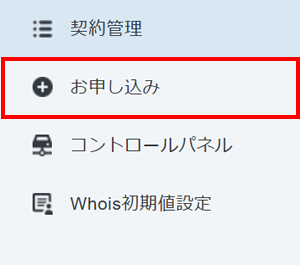
1.「お申し込み」をクリック
XServerアカウントへログインし、メニューの「お申し込み」をクリックしてください。
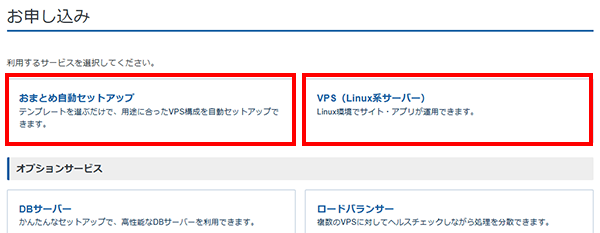
2.申し込みを進める
「おまとめ自動セットアップ」または「VPS(Linux系サーバー)」を選び、申し込みを進めてください。
3.SSH Keyの設定
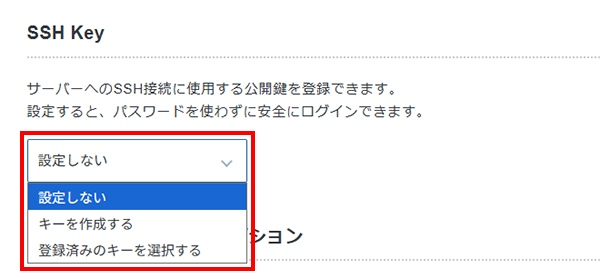
「SSH Key」の項目で、設定方法を選択してください。
- 設定しない
- SSH接続のログイン方法はパスワード認証となります。
- キーを作成する
-
SSH接続のログイン方法は鍵認証となります。
登録方法は「自動生成」と「インポート」から選択できます。- 自動生成:公開鍵と秘密鍵のペアを自動生成します。秘密鍵は1度だけダウンロードできます。
- インポート:ローカルPCなどで作成した公開鍵を指定して登録できます。
- 登録済みのキーを選択する
-
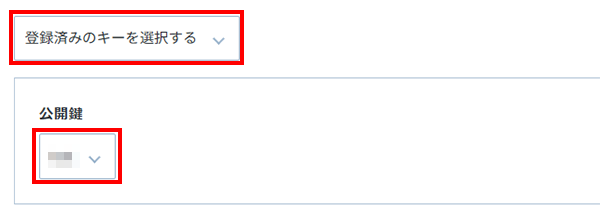
SSH接続のログイン方法は鍵認証となります。
選択した公開鍵は、サーバー側への設定が自動で行われます。
※SSH Keyに登録済みの公開鍵を利用したい場合は、「登録済みのキーを選択する」を選択し、対象の鍵の名前を指定してください。
4.設定完了
新規VPS作成完了後、設定した公開鍵のペアとなる秘密鍵を使用して、「SSH接続」を行ってください。
OS再インストール時の鍵認証設定
OS再インストール時に、サーバーへ鍵認証を設定する手順です。
この手順で登録する鍵は、rootユーザー用のものです。
1.XServerアカウントにログイン
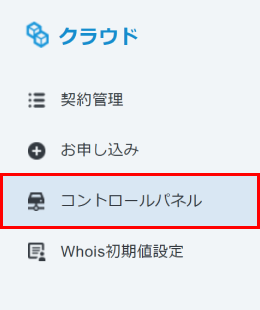
XServerアカウントへログインし、「コントロールパネル」をクリックしてください。
2.「VPS」をクリック
メニューの「VPS」をクリックしてください。
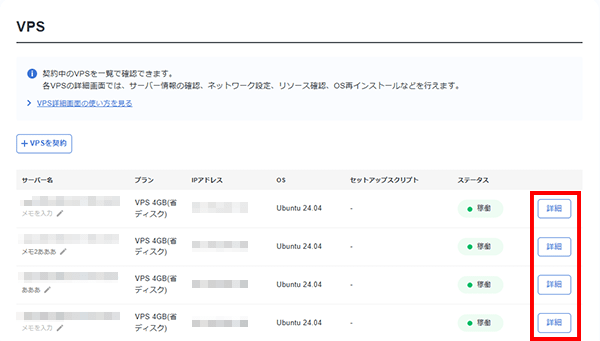
3.「詳細」ボタンをクリック
対象のVPSの「詳細」ボタンをクリックしてください。
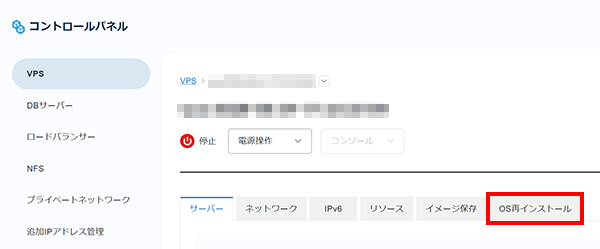
4.「OS再インストール」タブをクリック
「OS再インストール」タブをクリックしてください。
5.SSH Keyの設定
「SSH Key」の項目で、設定方法を選択してください。
- 設定しない
- SSH接続のログイン方法はパスワード認証となります。
- キーをインポートして作成する
-
SSH接続のログイン方法は鍵認証となります。
ローカルPCなどで作成した公開鍵を指定して登録できます。
「登録名」と「公開鍵」を入力してください。 - 登録済みのキーを設定する
-
SSH接続のログイン方法は鍵認証となります。
選択した公開鍵は、サーバー側への設定が自動で行われます。

6.設定完了
OS再インストール完了後、設定した公開鍵のペアとなる秘密鍵を使用して、「SSH接続」を行ってください。
SSH Keyの追加
コントロールパネルの「SSH Key」から、公開鍵を登録できます。登録方法は「自動生成」と「インポート」から選択できます。
1.XServerアカウントにログイン
XServerアカウントへログインし、「コントロールパネル」をクリックしてください。
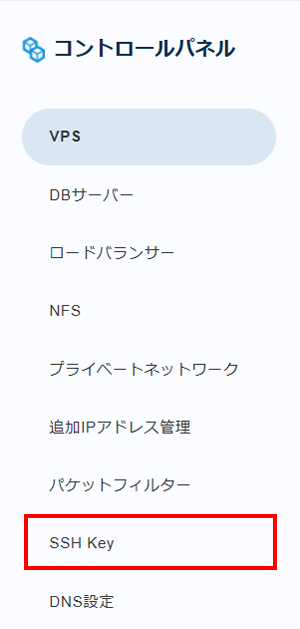
2.「SSH Key」をクリック
メニューの「SSH Key」をクリックしてください。
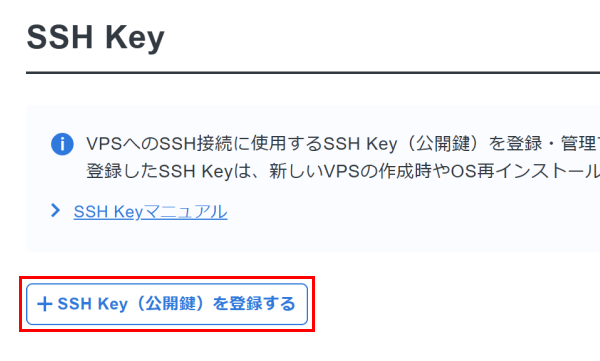
3.「SSH Key(公開鍵)を登録する」をクリック
「SSH Key(公開鍵)を登録する」をクリックしてください。
4.内容を入力し、登録する
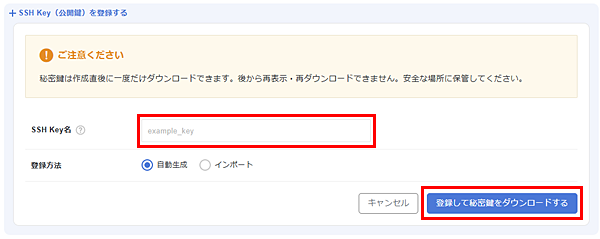
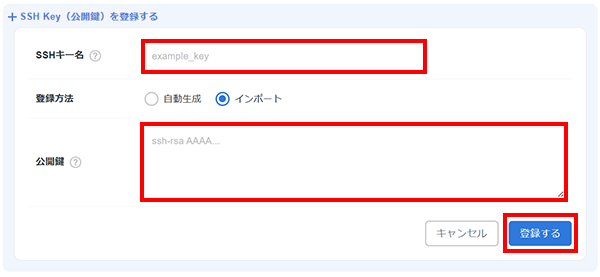
SSHキー名と登録方法を入力・選択し、登録してください。
- SSHキー名
- 「SSH Key」に登録する名前です。任意の名前を入力してください。
- 登録方法
-
- 自動生成:公開鍵と秘密鍵のペアを自動生成します。秘密鍵は登録時に1度だけダウンロードできます。
「登録して秘密鍵をダウンロードする」ボタンをクリックしてください。 - インポート:ローカルPCなどで作成した公開鍵を登録できます。公開鍵を入力し、「登録する」ボタンをクリックしてください。
- 自動生成:公開鍵と秘密鍵のペアを自動生成します。秘密鍵は登録時に1度だけダウンロードできます。
公開鍵の確認
1.XServerアカウントにログイン
XServerアカウントへログインし、「コントロールパネル」をクリックしてください。
2.「SSH Key」をクリック
メニューの「SSH Key」をクリックしてください。
3.「詳細」ボタンをクリック
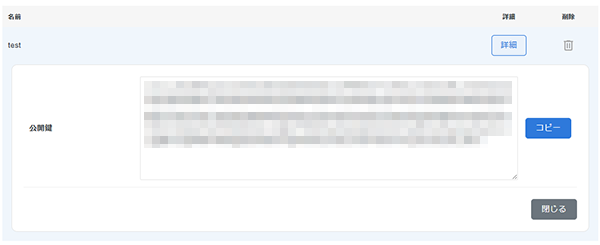
確認したいSSH Keyの「詳細」ボタンをクリックしてください。
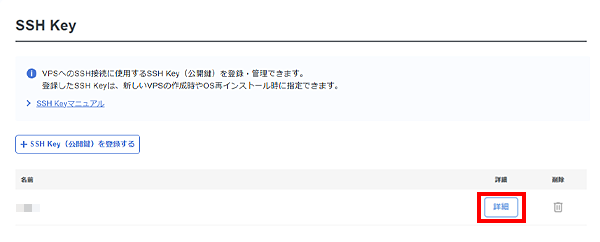
公開鍵の内容を確認できます。「コピー」ボタンから公開鍵をコピーすることもできます。
鍵認証設定
登録した公開鍵を、ご利用中のサーバーに設定する手順です。
1.対象の公開鍵をコピー
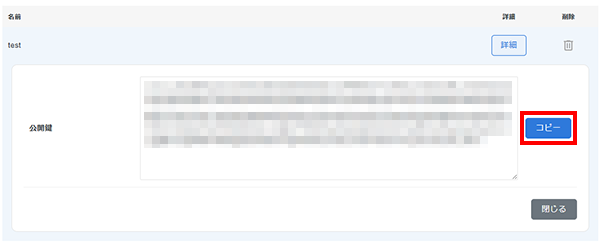
「SSH Key」の一覧から使用したい公開鍵の「詳細」ボタンをクリックし、内容を表示します。
「コピー」ボタンをクリックし、公開鍵をコピーしてください。(手順3で使用します)
2.サーバーへSSH接続
既存の認証方法を使い、rootユーザーとしてSSH接続します。
※コピー&ペーストができるSSHクライアントソフトの使用を推奨します。
3.公開鍵の登録
サーバーのSSH公開鍵管理ファイルに、コピーした公開鍵を登録します。
以下では、「nano」コマンドを実行した公開鍵の登録手順について説明しています。
以下のコマンドを実行して、ファイルを編集してください。
rootユーザー用の公開鍵を登録する場合
nano /root/.ssh/authorized_keys
一般ユーザー用の公開鍵を登録する場合
nano /home/<ユーザー名>/.ssh/authorized_keys
ファイルを開いたら、手順1でコピーした公開鍵を1行に1鍵の形式で書き込みます。

編集が完了したら、以下の手順でファイルを保存してください。
- 1.「Ctrl」+「x」キーを押す
- 2.「変更されたバッファを保存しますか?」と表示されたら「y」を押す
- 3.「書き込むファイル名」に問題がなければ「Enter」キーを押して保存完了
4.パスワード認証の無効化(任意)
SSH接続のログイン方法を鍵認証のみに制限したい場合は、パスワード認証を無効化します。
以下のコマンドで設定ファイルを編集します。
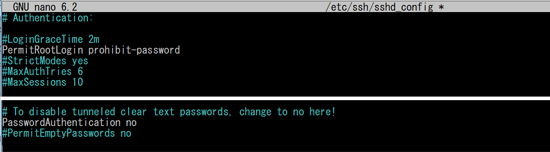
nano /etc/ssh/sshd_config
以下のように内容を編集してください。
- 1.パスワード認証を無効にする
-
「PasswordAuthentication」を「no」に設定します。
行の先頭に「#」がある場合は「#」を削除してください。PasswordAuthentication no
- 2.rootユーザーのパスワード認証を無効にする
-
「PermitRootLogin」を「prohibit-password」に設定します。
行の先頭に「#」がある場合は「#」を削除してください。PermitRootLogin prohibit-password
編集が完了したら、以下の手順でファイルを保存してください。
- 1.「Ctrl」+「x」キーを押す
- 2.「変更されたバッファを保存しますか?」と表示されたら「y」を押す
- 3.「書き込むファイル名」に問題がなければ「Enter」キーを押して保存完了
最後に下記コマンドを実行して、パスワード認証無効化の変更をサーバーへ反映させます。
AlmaLinux、Arch Linux、CentOS、Fedora、openSUSE Leap、Oracle Linux、Rocky Linux のOSイメージをご利用の場合
systemctl restart sshd
上記以外のOSイメージをご利用の場合
systemctl restart ssh
5.設定完了
設定した公開鍵のペアとなる秘密鍵を使用して、「SSH接続」でログインします。
SSH Keyの削除
「SSH Key」に登録されている公開鍵を削除します。
※サーバー内に設定されている公開鍵は、必要に応じて手動で削除してください。
1.「SSH Key」をクリック
2.「削除」アイコンをクリック
削除したいSSH Keyの「削除」アイコンをクリックしてください。

3.「削除する」ボタンをクリック
「削除する」ボタンをクリックしてください。

