
- ホーム
- マニュアル
- セットアップスクリプト
- Zabbix
Zabbixセットアップスクリプトを利用する
対象
1.Zabbixについて
1-1.Zabbixとは
Zabbixは、サーバーや各種サービスを監視するためのオープンソースの統合監視ソフトウェアです。
CPUやメモリ、ディスク使用量、ネットワークなどの情報を収集し、Webブラウザから監視状況を確認できます。
監視対象で異常を検知した場合に通知することもでき、サーバーの継続的な監視に利用できます。
1-2.特徴
| 特徴 | 説明 |
|---|---|
| サーバー監視 | CPU、メモリ、ディスク、ネットワークなど、サーバーのさまざまな情報を監視できます。 |
| Web管理 | Webインターフェースから監視対象の追加や設定、監視状況の確認を行えます。 |
| 障害検知・通知 | 設定した条件を満たした場合に障害として検知し、管理者へ通知できます。 |
| グラフ・ダッシュボード | 収集した監視データをグラフやダッシュボードとして表示できます。 |
1-3.活用例
| 活用例 | 説明 |
|---|---|
| リソース監視 | CPU使用率、メモリ使用量、ディスク容量などを継続的に監視できます。 |
| Web監視 | Webサイトへの接続状況やHTTPレスポンスなどを監視し、サービスの異常を検知できます。 |
| 複数サーバーの監視 | 複数のサーバーをZabbixへ登録し、1つの管理画面から監視できます。 |
2.Zabbixセットアップスクリプトの利用手順
本手順ではサーバーを契約してZabbixの仮想マシンを構築することを前提とします。
既存のサーバーをZabbixに置き換える場合は、「OS再インストール」からZabbixのセットアップスクリプトを利用してください。
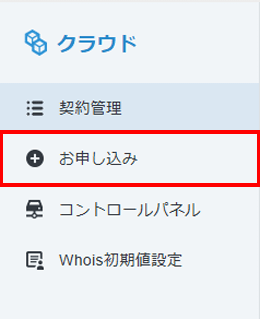
1.「お申し込み」をクリック
XServerアカウントへログインし、「お申し込み」をクリックしてください。
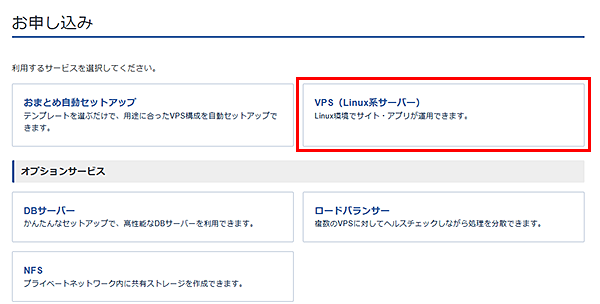
2.セットアップスクリプトを選択
「お申し込み」一覧の「VPS(Linux系サーバー)」をクリックしてください。
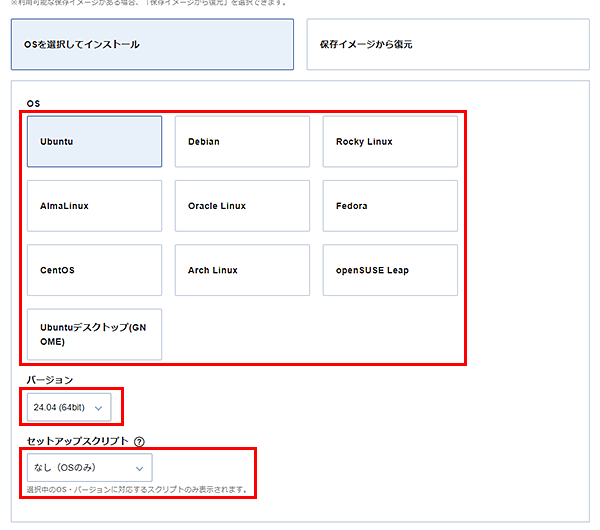
「OSを選択してインストール」をクリックし、対応する以下のOS・バージョンを選択してください。
その後、「セットアップスクリプト」から「Zabbix」を選択してください。
お申し込み・お支払いを完了することで、選択したスクリプトがサーバー構築時に自動実行されます。
本セットアップスクリプトで実行される処理は以下のとおりです。
スクリプトを表示
# Zabbix

set -euo pipefail

# Fetch repo
ZABBIX_VERSION="7.4"
ZABBIX_PKG_VER="1:7.4.*"
MARIADB_VER="1:10.11.*"
APACHE_VER="2.4.*"

curl -fL --retry 10 --retry-delay 5 --retry-connrefused --retry-all-errors -O https://repo.zabbix.com/zabbix/${ZABBIX_VERSION}/release/ubuntu/pool/main/z/zabbix-release/zabbix-release_latest_${ZABBIX_VERSION}+ubuntu24.04_all.deb

dpkg -i zabbix-release_latest_${ZABBIX_VERSION}+ubuntu24.04_all.deb
apt update

DEBIAN_FRONTEND=noninteractive apt install -y \
  zabbix-server-mysql=${ZABBIX_PKG_VER} \
  zabbix-frontend-php=${ZABBIX_PKG_VER} \
  zabbix-apache-conf=${ZABBIX_PKG_VER} \
  zabbix-sql-scripts=${ZABBIX_PKG_VER} \
  zabbix-agent=${ZABBIX_PKG_VER} \
  mariadb-server=${MARIADB_VER} \
  apache2=${APACHE_VER}

# Enable DB
systemctl enable mariadb --now

# Wait DB
for i in {1..30}; do
  if mysqladmin ping -u root --silent; then
    break
  fi
  sleep 2
done

# Setup DB
DB_PASS=`cat /dev/urandom | tr -dc 'a-zA-Z0-9' | fold -w 8 | head -n 1 || true`
ZABBIX_PASS=`cat /dev/urandom | tr -dc 'a-zA-Z0-9' | fold -w 8 | head -n 1 || true`


## wait for mysql-connect succeed
for i in {1..10}; do
  mysql -e "select 1" >/dev/null 2>&1 && break
  [[ "$i" -eq 10 ]] && exit 1 || sleep 3
done
mysql <<EOF
ALTER USER 'root'@'localhost' IDENTIFIED BY '${DB_PASS}';
create database zabbix character set utf8mb4 collate utf8mb4_bin;
create user zabbix@localhost identified by '${ZABBIX_PASS}';
grant all privileges on zabbix.* to zabbix@localhost;
EOF

zcat /usr/share/zabbix/sql-scripts/mysql/server.sql.gz | mysql --default-character-set=utf8mb4 -uzabbix -p"${ZABBIX_PASS}" zabbix || true

# Config app
sed -i "s/# DBPassword=/DBPassword=${ZABBIX_PASS}/" /etc/zabbix/zabbix_server.conf

# Set MOTD
cat << EOF > /etc/motd

==============================================
 Zabbix Server Application
 IP: ${IPADDR}
 URL: http://${IPADDR}/zabbix

 MariaDB Root Password: ${DB_PASS}

 MariaDB Zabbix User: zabbix
 MariaDB Database Name: zabbix
 MariaDB Zabbix DB Password: ${ZABBIX_PASS}
 MySQL zabbix database port: 3306

 After installing, login:
  Username: Admin
  Password: zabbix

==============================================
EOF

# Restart services
systemctl restart zabbix-server zabbix-agent apache2
systemctl enable zabbix-server zabbix-agent apache2
3.事前準備
3-1.パケットフィルターの設定
Zabbixを利用するには、使用する機能に応じて必要なポートを開放する必要があります。
コントロールパネルの「パケットフィルター設定」画面から、該当のポートを許可するルールを追加してください。
基本ポート
| 用途 | ポート番号 | 目的 |
|---|---|---|
| SSH | TCP 22 | Tera TermなどのSSHクライアントを使ってサーバーに接続する場合。 |
| HTTP | TCP 80 | WebブラウザからZabbixの管理画面へHTTPでアクセスする場合。 |
| HTTPS | TCP 443 | SSL/TLS設定後、WebブラウザからZabbixの管理画面へHTTPSでアクセスする場合。 |
必要に応じて開放するポート
| 用途 | ポート番号 | 目的 |
|---|---|---|
| Zabbix Server | TCP 10051 | Zabbix AgentのアクティブチェックやZabbix ProxyなどからZabbix Serverへ接続する場合。 |
※Zabbix Agentが標準で使用するTCP 10050は、監視対象サーバー側で待ち受けるポートです。
TCP 10050はZabbix Serverからのみ、TCP 10051はZabbix AgentやZabbix Proxyなどの監視対象からのみアクセスを許可するよう設定してください。
パケットフィルターの設定は下記マニュアルからご確認ください。
パケットフィルターの設定について
3-2.サーバーに接続
3-3.Zabbixの動作確認
VPSへログインすると、以下のようなZabbixへの接続に必要な情報が表示されます。
==============================================
 Zabbix Server Application
 IP: XXX.XXX.XXX.XXX
 URL: http://XXX.XXX.XXX.XXX/zabbix

 MariaDB Root Password: **********

 MariaDB Zabbix User: zabbix
 MariaDB Database Name: zabbix
 MariaDB Zabbix DB Password: **********
 MySQL zabbix database port: 3306

 After installing, login:
  Username: Admin
  Password: **********

==============================================
「URL」はZabbixへアクセスする際に使用します。
「MariaDB Zabbix DB Password:」はZabbix初回セットアップ時に利用します。
「Username」と「Password」はZabbix初回ログインする際のログイン情報です。
※初回ログイン後は、セキュリティ対策として「Admin」ユーザーのパスワードを必ず変更してください。
Zabbixサービスの動作状況は、以下のコマンドで確認できます。
systemctl status zabbix-server
「active (running)」と表示されていれば、Zabbix Serverは正常に起動しています。
終了する場合は「q」キーを押してください。
Zabbix Serverが起動していない場合は、以下のコマンドで再起動できます。
systemctl restart zabbix-server
再起動後、再度状態を確認してください。
systemctl status zabbix-server
3-4.ドメインの準備
ZabbixのWebインターフェースを安全に利用するため、SSL/TLSによる暗号化通信(HTTPS)の利用を推奨します。
「XServerのサブドメイン」を使用する場合、選択したVPSのIPアドレスが、自動的に「Aレコード」に設定されます。
独自のドメインを使用する場合、DNSの「Aレコード」にVPSのIPアドレスを設定してください。
4.Zabbixセットアップ手順
本手順では、SSL/TLSによる暗号化通信(HTTPS)の利用を前提とした接続手順を案内しています。
Zabbixセットアップが完了するまでは、パケットフィルタによる接続元IPアドレス制限を実施してください。
暫定的に暗号化なし通信(HTTP)でZabbixにアクセスする場合もパケットフィルタによる接続元IPアドレス制限を実施してください。
4-1.Zabbixへアクセス
Webブラウザから以下のURLへアクセスしてください。
https://<VPSのIPアドレス>/zabbix/
ドメインを設定している場合は、VPSのIPアドレスの代わりに設定したドメインを指定してください。
https://<指定したドメイン>/zabbix/
Zabbixのログイン画面が表示されることを確認してください。
※アクセスできない場合は、「3-3.Zabbixの動作確認」を実施し、Zabbixが正常に起動していること、およびパケットフィルターでTCP 443が許可されていることを確認してください。
4-2.Zabbix初期セットアップ
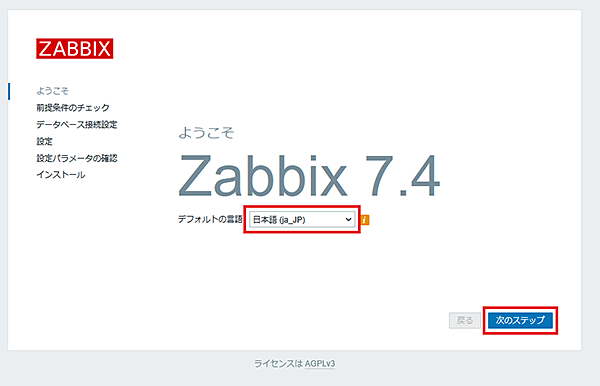
初回アクセス時はZabbixの「ようこそ」画面が表示されるため、初期セットアップを行います。
1.言語を選択
「デフォルトの言語」を「日本語(ja_JP)」に変更して「次のステップ」をクリックします。
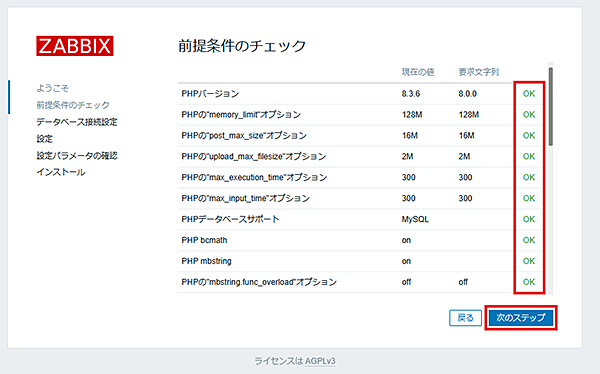
2.前提条件のチェック
「前提条件のチェック」がすべて「OK」になっていることを確認し、「次のステップ」をクリックします。
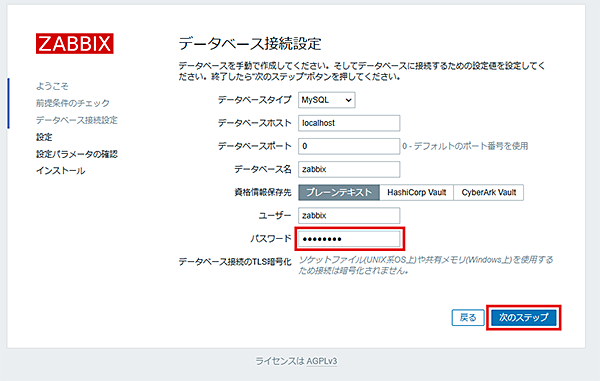
3.データベース接続設定
「データベース接続設定」で、VPSへのログイン時に表示される「MariaDB Zabbix DB Password:」のパスワードを入力し、「次のステップ」をクリックします。
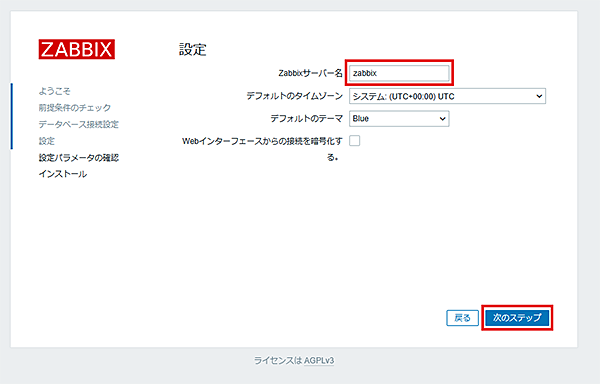
4.Zabbixサーバー名を入力
「設定」で任意のZabbixサーバー名を入力して「次のステップ」をクリックします。
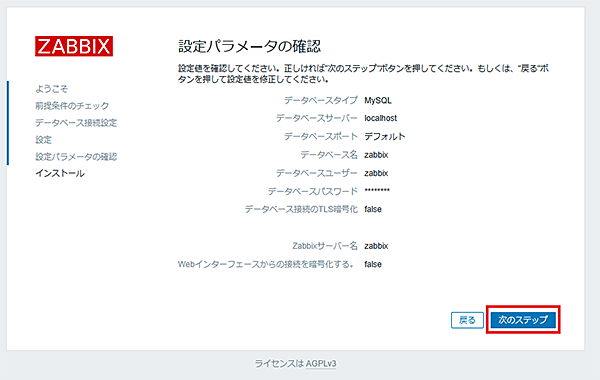
5.設定内容を確認
「設定パラメータの確認」で設定内容に問題がないことを確認し、「次のステップ」をクリックします。
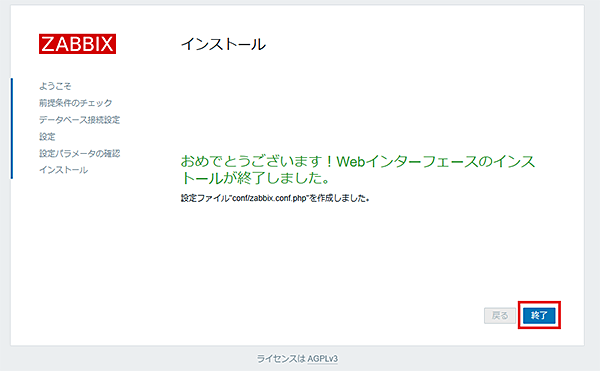
6.セットアップを完了
「インストール」画面が表示されるので「終了」をクリックしてZabbixのセットアップを完了します。
4-3.Zabbixへログイン
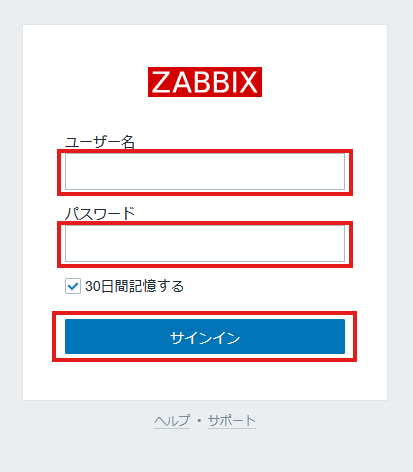
Zabbixのログイン画面から、以下の初期ログイン情報を入力してください。
| 項目 | 内容 |
|---|---|
| ユーザー名 | Admin |
| パスワード | zabbix |
入力後、「サインイン」をクリックしてください。
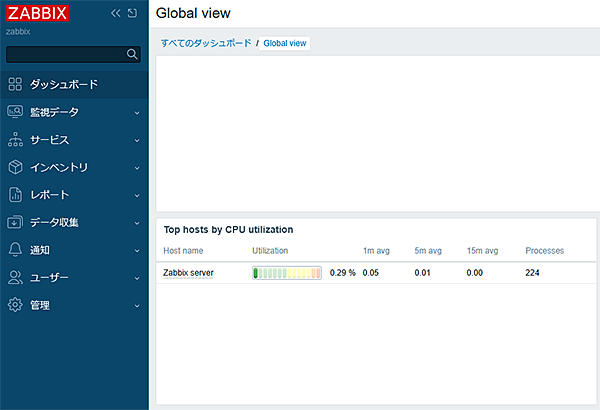
ログインが成功すると、Zabbixの管理画面が表示されます。
4-4.管理者パスワードを変更
初期パスワードのまま利用すると、第三者による不正アクセスの原因となる可能性があります。
初回ログイン後は、セキュリティ対策として「Admin」ユーザーのパスワードを必ず変更してください。
推測されにくい十分に強度のあるパスワードを設定し、安全な場所に保管してください。
以上でZabbixのセットアップは完了です。
4-5.SSL/TLS設定
セキュリティ対策として、ZabbixのWebインターフェースにはSSL/TLS(HTTPS)による暗号化通信の導入を推奨しています。
通信を暗号化することで、ログイン情報や管理画面上の通信内容が第三者に盗聴・改ざんされるリスクを軽減できます。
「Let's Encrypt」を利用することで、無料でSSL証明書を取得できます。
SSL/TLSを設定する場合は、事前にドメインのDNS設定を行い、VPSへ正しくアクセスできる状態にしてください。
設定方法につきましては、以下のマニュアルをご参照ください。
Let's Encryptのインストール手順
5.その他詳細情報
アプリケーションを安全にご利用いただくため、アプリケーションの利用を開始する前にOSのパッケージを最新の状態へ更新することを推奨します。
OSのパッケージ更新手順は「OSイメージの利用」の「パッケージを更新する」の章をご参照ください。
Zabbixの設定方法や監視機能など、その他の詳細についてはZabbix公式ドキュメントをご確認ください。
