
- ホーム
- マニュアル
- セットアップスクリプト
- Docker
Dockerセットアップスクリプトを利用する
対象
1.Dockerについて
1-1.Dockerとは
Dockerは、アプリケーションとその実行環境を「コンテナ」と呼ばれる単位で実行できるプラットフォームです。
アプリケーションごとに独立した実行環境を構築できるため、Webアプリケーションやデータベースの開発環境といったさまざまな用途で利用されています。
1-2.特徴
| 特徴 | 説明 |
|---|---|
| 環境の構築 | Dockerイメージを利用することで、アプリケーションの実行に必要な環境を簡単に構築できます。 |
| 環境の再現 | Dockerイメージや構成ファイルを利用することで、異なる環境でも同じ構成を再現しやすくなります。 |
| 環境の分離 | アプリケーションごとにコンテナを分けて実行・管理できます。 |
1-3.活用例
| 活用例 | 説明 |
|---|---|
| Webアプリケーションの開発 | NginxやApache、各種WebアプリケーションのDockerイメージを利用して、Webサービスを開発できます。 |
| 開発・検証環境の構築 | アプリケーションの動作確認やアップデートの検証に使用する環境を構築できます。 |
| 複数サービスの運用 | Webサーバー、アプリケーション、データベースなどをそれぞれ別のコンテナとして起動できます。 |
2.Dockerセットアップスクリプトの利用手順
本手順ではサーバーを契約してDockerの仮想マシンを構築することを前提とします。
既存のサーバーをDockerに置き換える場合は、「OS再インストール」からDockerのセットアップスクリプトを利用してください。
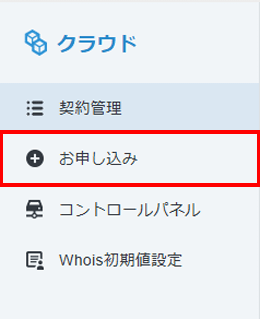
1.「お申し込み」をクリック
XServerアカウントへログインし、「お申し込み」をクリックしてください。
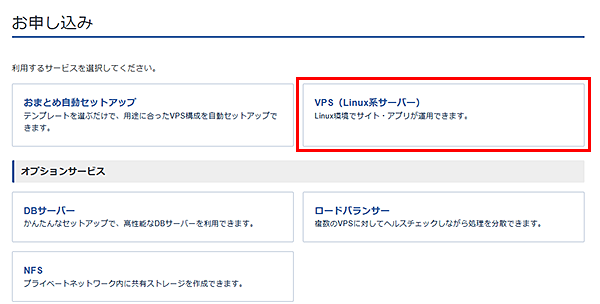
2.セットアップスクリプトを選択
「お申し込み」一覧の「VPS(Linux系サーバー)」をクリックしてください。
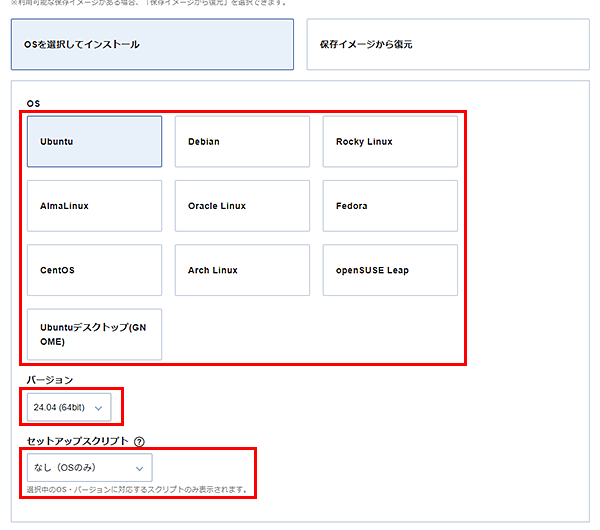
「OSを選択してインストール」をクリックし、対応する以下のOS・バージョンを選択してください。
その後、「セットアップスクリプト」から「Docker」を選択してください。
お申し込み・お支払いを完了することで、選択したスクリプトがサーバー構築時に自動実行されます。
本セットアップスクリプトで実行される処理は以下のとおりです。
スクリプトを表示
# docker

set -euo pipefail

for i in {1..5}; do
  DEBIAN_FRONTEND=noninteractive apt update -y \
  && DEBIAN_FRONTEND=noninteractive apt install -y \
    ca-certificates \
    curl \
  && break
  [[ "$i" -eq 5 ]] && exit 1 || sleep 5
done

install -m 0755 -d /etc/apt/keyrings
curl -fsSL https://download.docker.com/linux/ubuntu/gpg -o /etc/apt/keyrings/docker.asc
chmod a+r /etc/apt/keyrings/docker.asc

tee /etc/apt/sources.list.d/docker.sources <<EOF
Types: deb
URIs: https://download.docker.com/linux/ubuntu
Suites: $(. /etc/os-release && echo "${UBUNTU_CODENAME:-$VERSION_CODENAME}")
Components: stable
Signed-By: /etc/apt/keyrings/docker.asc
EOF

for i in {1..5}; do
  DEBIAN_FRONTEND=noninteractive apt update -y \
  && DEBIAN_FRONTEND=noninteractive apt install -y \
    docker-ce \
    docker-ce-cli \
    containerd.io \
    docker-buildx-plugin \
    docker-compose-plugin \
  && break
  [[ "$i" -eq 5 ]] && exit 1 || sleep 5
done

systemctl enable --now docker
for i in {1..10}; do
  systemctl is-active --quiet docker.service && break
  [[ "$i" -eq 10 ]] && exit 1 || sleep 3
done
3.事前準備
3-1.パケットフィルターの設定
Dockerを利用するには、サーバーの操作やコンテナで公開するサービスに応じて、必要なポートを開放する必要があります。
コントロールパネルの「パケットフィルター設定」画面から、該当のポートを許可するルールを追加してください。
基本ポート
| 用途 | ポート番号 | 目的 |
|---|---|---|
| SSH | TCP 22 | Tera TermなどのSSHクライアントを使ってサーバーに接続し、Dockerを操作する場合。 |
パケットフィルターの設定は下記マニュアルからご確認ください。
パケットフィルターの設定について
3-2.サーバーに接続
3-3.Dockerの動作確認
VPSへログイン後、以下のコマンドを実行してください。
docker --version
Dockerのバージョン情報が表示されることを確認してください。
Dockerサービスの動作状況は、以下のコマンドで確認できます。
systemctl status docker
「active (running)」と表示されていれば、Dockerサービスは正常に起動しています。
終了する場合は「q」キーを押してください。
4.Dockerセットアップ手順
4-1.コンテナの動作確認
Dockerが正常に動作していることを確認します。
以下のコマンドを実行してください。
docker run --rm hello-world
Dockerイメージのダウンロード後、Dockerが正常に動作していることを示すメッセージが表示されれば完了です。
Hello from Docker!
4-2.Webサーバーを起動
Docker実行例として、NginxのDockerイメージを使用してWebサーバーを起動します。
以下のコマンドを実行してください。
docker run -d --name nginx -p 80:80 nginx
各オプションの内容は以下のとおりです。
| オプション | 説明 |
|---|---|
| -d | コンテナをバックグラウンドで起動します。 |
| --name nginx | コンテナ名を「nginx」に設定します。 |
| -p 80:80 | VPSのTCP 80番ポートをコンテナのTCP 80番ポートへ転送します。 |
| nginx | 使用するDockerイメージを指定します。 |
コンテナの起動状況を確認します。
docker ps
「nginx」が表示されていることを確認してください。
以下のコマンドを実行し、Nginxから応答が返ることを確認してください。
curl http://localhost/
NginxのHTMLが表示されれば、コンテナは正常に動作しています。
ヘッダー情報のみ確認する場合は、以下のコマンドを実行してください。
curl -I http://localhost/
以下のように「200 OK」が表示されれば、正常に応答しています。
HTTP/1.1 200 OK
4-3.コンテナを停止・削除
先ほど起動したNginxコンテナを停止する場合は、以下のコマンドを実行してください。
docker stop nginx
コンテナを削除する場合は、以下のコマンドを実行してください。
docker rm nginx
停止と削除をまとめて行う場合は、以下のコマンドでも実行できます。
docker rm -f nginx
5.Dockerの基本操作
VPSへ「SSH」または「コンソール」からログイン後、用途に応じて以下のコマンドを実行してください。
コンテナの一覧を確認
起動中のコンテナを確認します。
docker ps
停止中のコンテナを含めて確認する場合は、以下を実行します。
docker ps -a
コンテナを起動
docker start <コンテナ名>
コンテナを停止
docker stop <コンテナ名>
コンテナを再起動
docker restart <コンテナ名>
コンテナのログを確認
docker logs <コンテナ名>
リアルタイムでログを確認する場合は、以下を実行します。
docker logs -f <コンテナ名>
終了する場合は「Ctrl」+「C」を押してください。
Dockerイメージの一覧を確認
docker images
Dockerイメージを取得
docker pull <イメージ名>
Dockerイメージを削除
docker rmi <イメージ名>
6.その他詳細情報
アプリケーションを安全にご利用いただくため、アプリケーションの利用を開始する前にOSのパッケージを最新の状態へ更新することを推奨します。
OSのパッケージ更新手順は「OSイメージの利用」の「パッケージを更新する」の章をご参照ください。
Dockerの各種機能や詳細な利用方法については、Docker公式ドキュメントをご確認ください。
